Transforme seu Celular em uma Alexa!
Anúncios
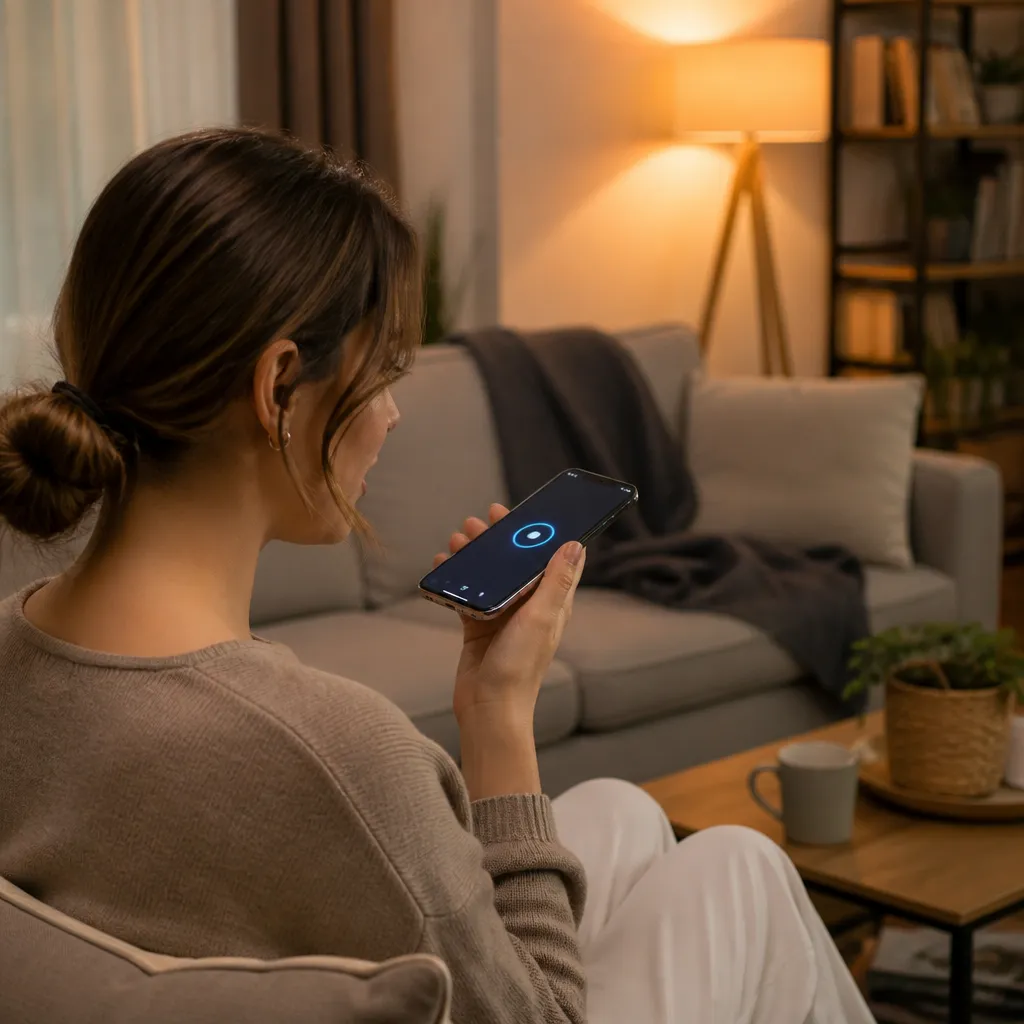
Você sabe que pode transformar seu celular em um dispositivo inteligente similar ao Alexa? Com as ferramentas certas e alguns ajustes simples, seu smartphone pode executar comandos por voz, controlar dispositivos conectados e gerenciar tarefas com eficiência. Este guia prático mostra exatamente como fazer isso.
A ideia de ter um assistente de voz poderoso não precisa estar limitada aos dispositivos Amazon ou Google especializados. Seu celular já possui a tecnologia necessária, e você pode ativar ou potencializar essas funcionalidades com passos diretos e acessíveis. Vamos explorar como transformar seu smartphone em um assistente inteligente completo, desde configurações básicas até recursos avançados que você pode não conhecer.
Entenda o que Significa Transformar seu Celular em um Assistente de Voz
Transformar seu celular em um assistente similar ao Alexa significa ativar e configurar um sistema que responda a comandos de voz, execute ações automaticamente e controle outros dispositivos inteligentes da sua casa ou escritório. A maioria dos smartphones modernos já vem com essa capacidade embutida, mas geralmente está desativada ou subutilizada. Você apenas precisa ativar essas funções e aprender a usá-las corretamente para maximizar o potencial do seu aparelho.
A diferença principal entre usar um assistente nativo do seu celular e usar o Alexa está na integração com o ecossistema Amazon. Porém, dependendo do seu dispositivo, você pode conseguir funcionalidades muito semelhantes através dos assistentes nativos do seu sistema operacional. Um smartphone com Google Assistant ativado, por exemplo, oferece controle de voz, automação de tarefas, integração com dispositivos inteligentes e resposta a perguntas de forma muito similar ao Alexa.
Ative o Google Assistant no seu Celular Android
Se você usa um dispositivo Android, o Google Assistant é o assistente nativo mais poderoso disponível. Para ativá-lo completamente, abra as configurações do seu telefone e procure por “Google” ou “Aplicativos”. Dentro dessa seção, localize o menu do Google Assistant e toque em “Geral”. Verifique se o toggle de ativação do assistente está ligado (geralmente já vem ativado por padrão).
Baixar o aplicativo Plataforma: Android ▶Baixar na Google PlayDepois de ativar o Google Assistant, teste usando o comando de voz padrão. Na maioria dos dispositivos Android, pressione e segure o botão home do seu telefone, ou diga “Ok Google” se o reconhecimento de voz estiver ativado. A primeira vez que você usar, o sistema pedirá para você confirmar sua voz e criar um perfil personalizado. Isso garante que o assistente reconheça apenas seus comandos, aumentando a segurança do seu dispositivo.
Para expandir as capacidades do seu assistente, acesse as configurações avançadas do Google Assistant. Toque em “Comandos personalizados” ou “Automações” (o nome pode variar conforme a versão do Android). Aqui você pode criar rotinas que executam múltiplas ações com um único comando de voz. Por exemplo, dizer “Ok Google, boa noite” pode desligar as luzes, trancar as portas e ajustar a temperatura, tudo simultaneamente.
Configure o Siri no seu iPhone para Funcionalidades Avançadas
Se seu smartphone é um iPhone, o Siri é seu equivalente nativo ao Google Assistant. Para maximizar o Siri, abra as Configurações do seu iPhone e vá até “Siri e Pesquisa”. Certifique-se de que o “Ouvir ‘Ei Siri'” está ativado e teste dizendo o comando de ativação. O Siri reconhecerá sua voz e criará um perfil pessoal para você, similar ao que o Google Assistant faz.
O Siri no iPhone oferece integração profunda com os aplicativos Apple e com todo o ecossistema iOS. Você pode usar comandos de voz para enviar mensagens, fazer chamadas, criar lembretes, abrir aplicativos específicos e até controlar dispositivos HomeKit. A chave para transformar seu iPhone em um assistente poderoso é explorar o aplicativo Atalhos (Shortcuts), que permite criar automações complexas acionadas por voz.
Para criar atalhos avançados, abra o aplicativo Atalhos nativo do iOS e toque no ícone “+” para criar um novo atalho. Escolha “Ouvir” e configure um comando de voz específico. Depois, adicione as ações que deseja executar quando aquele comando for acionado. Por exemplo, você pode criar um atalho que diz “Ok Siri, hora de trabalhar” e que automaticamente abre o seu email, calendário e aplicativos de produtividade em sequência.
Instale Assistentes Alternativos para Expandir Funcionalidades
Além dos assistentes nativos, você pode instalar aplicativos de terceiros que adicionam funcionalidades similares à Alexa no seu celular. Aplicativos como o Microsoft Cortana (para Windows e Android) oferecem reconhecimento de voz robusto, integração com o Office 365 e sincronização entre múltiplos dispositivos. Para instalar, simplesmente acesse a App Store ou Google Play, procure pelo nome do assistente desejado e toque em “Instalar”.
Outra opção popular é usar aplicativos que replicam especificamente o funcionamento do Alexa em seu celular. Existem aplicativos disponíveis que imitam a interface e as funcionalidades do Alexa, permitindo que você tenha a experiência semelhante mesmo sem um dispositivo Echo. Esses aplicativos costumam oferecer controle de dispositivos inteligentes, automação de casa inteligente e acesso a habilidades similares às do Alexa.
Ao instalar qualquer assistente alternativo, verifique as permissões solicitadas e certifique-se de que confía no desenvolvedor. Assistentes de voz precisam de acesso ao microfone, contatos e calendário para funcionar corretamente. Antes de conceder essas permissões, leia as políticas de privacidade do aplicativo para entender como seus dados serão utilizados.
Configure Comandos de Voz Personalizados para Sua Rotina
A verdadeira transformação do seu celular em um assistente inteligente acontece quando você personaliza os comandos de voz para sua vida específica. Comece identificando ações repetitivas que você executa diariamente. Talvez você sempre abra o Spotify para ouvir música ao acordar, ou sempre verifica o tempo antes de sair de casa. Crie comandos personalizados para cada uma dessas ações.
No Google Assistant, acesse Configurações do Google Assistant > Seus dados e privacidade > Minhas atividades. Lá, você pode revisar os comandos que usou anteriormente e criar novos. Para criar uma rotina customizada, vá para o ícone de menu > Configurações > Assistente > Rotinas. Toque em “Criar rotina” e defina um comando de voz (como “Ok Google, comece meu dia”), depois selecione todas as ações que deseja executar.
Se você usa iPhone, o aplicativo Atalhos oferece ainda mais possibilidades. Você pode conectar dados de múltiplos aplicativos, processar condições (como executar ação apenas se estiver chovendo), e criar fluxos de trabalho complexos. Por exemplo, um atalho chamado “Voltando para casa” pode avisar seus contatos, iniciar a música, desligar a câmera de segurança e exibir a rota para casa no mapa, tudo acionado por um comando de voz único.
Integre Dispositivos Inteligentes para Controle Completo
A verdadeira experiência de ter um assistente similar ao Alexa vem quando você o conecta a dispositivos inteligentes em sua casa. Lâmpadas inteligentes, termostatos, fechaduras e eletrodomésticos conectados podem ser controlados completamente através de comandos de voz no seu celular. Para isso, primeiro você precisa garantir que seus dispositivos inteligentes sejam compatíveis com o seu assistente de voz.
Para o Google Assistant, abra o aplicativo Google Home e toque no ícone “+” para adicionar um dispositivo. Procure pela marca do seu dispositivo inteligente (Philips Hue, Nest, TP-Link, etc) e siga as instruções fornecidas. Geralmente, você precisará fornecer as credenciais da sua conta do fabricante do dispositivo. Após a integração bem-sucedida, você poderá controlar o dispositivo por voz: “Ok Google, acenda as luzes da sala” ou “Ok Google, coloque a temperatura em 22 graus”.
No iPhone com Siri e HomeKit, o processo é ligeiramente diferente. Abra o aplicativo Casa (Home) e toque em “+” para adicionar um novo dispositivo. Use a câmera do seu iPhone para escanear o código HomeKit no dispositivo inteligente. Depois que configurado, você pode controlar o dispositivo através do Siri: “Ei Siri, acenda as luzes da cozinha”. O HomeKit oferece segurança criptografada e permite que você controle seus dispositivos remotamente mesmo quando não está em casa.
Otimize as Configurações de Privacidade e Segurança
Transformar seu celular em um assistente de voz significa dar ao seu dispositivo permissão para ouvir constantemente e executar comandos. Por isso, otimizar as configurações de privacidade é absolutamente essencial para sua segurança. Comece acessando as configurações de privacidade do seu assistente de voz e revise quais dados estão sendo armazenados e compartilhados.
No Google Assistant, vá para Configurações > Dados e privacidade e revise o histórico de voz. Você pode excluir atividades antigas, desativar o armazenamento de histórico, ou configurar a exclusão automática de dados após um período. Considerando a sensibilidade dessas informações, recomenda-se ativar a exclusão automática de histórico a cada 3 ou 6 meses. Você também pode excluir períodos específicos de atividades que foram rastreadas.
Para iPhone, as configurações de privacidade estão em Configurações > Privacidade. Revise as permissões concedidas ao Siri, especialmente o acesso ao microfone e à Biblioteca de Mídia. Configure o Siri para trabalhar apenas quando o dispositivo está desbloqueado, prevenindo ativações acidentais ou indesejadas. Se compartilha seu telefone com outras pessoas, desative “Ouvir ‘Ei Siri'” enquanto o dispositivo estiver bloqueado para evitar que outros executem comandos sem sua autorização.
Aprenda Comandos Práticos que Você Usa Todos os Dias
Após configurar tudo, domine os comandos práticos que realmente melhoram seu dia a dia. Comandos simples como “Ok Google, qual é o tempo hoje?”, “Ok Google, coloque um alarme às 6 da manhã” e “Ok Google, toque minha playlist favorita” são apenas o começo. Você pode pedir para enviar mensagens, fazer chamadas, abrir aplicativos específicos, e até traduzir frases em tempo real.
Para comandos mais avançados, explore o controle de reprodução de mídia. Você pode dizer “Ok Google, aumente o volume em 30%” ou “Ok Google, próxima música” durante a reprodução. Combinados com dispositivos inteligentes, comandos como “Ok Google, modo cinema” podem desligar todas as luzes, fechar as cortinas inteligentes, e silenciar notificações simultaneamente. Esses comandos compostos (que executam múltiplas ações) são programados através das rotinas, como mencionado anteriormente.
No iPhone, você pode usar comandos ainda mais sofisticados através do aplicativo Atalhos. Por exemplo, criar um atalho que diz “Ei Siri, preciso sair” e que automaticamente fecha todas as janelas abertas, salva o que você estava fazendo, desliga a luz, e mostra a hora estimada até sua casa. Para dominar completamente esses comandos, dedique um tempo para explorar o aplicativo ou assistente durante as primeiras semanas após a configuração.
Resolva Problemas Comuns na Configuração
Durante o processo de transformar seu celular em um assistente inteligente, você pode enfrentar alguns desafios. O mais comum é o assistente de voz não reconhecer seus comandos com precisão. Isso geralmente ocorre por causa do sotaque, fundo ruidoso ou porque os comandos não correspondem exatamente aos suportados pelo assistente. Para resolver, fale mais claramente, escolha um local quieto para treinar o reconhecimento de voz, e consulte a documentação oficial para comandos suportados.
Outro problema frequente é a falha de conexão entre o celular e dispositivos inteligentes. Se um comando de voz não funciona em um dispositivo inteligente, primeiro verifique se o dispositivo está conectado à mesma rede Wi-Fi que seu celular. Em seguida, desconecte e reconecte o dispositivo inteligente através do aplicativo do assistente. Se o problema persistir, reinicie tanto o dispositivo inteligente quanto seu celular.
Se o assistente de voz não responde aos comandos em nenhuma situação, certifique-se de que o microfone do seu celular não está bloqueado ou sujo. Limpe suavemente a entrada do microfone com uma escova macia. Revise também as configurações de permissões e confirme que o assistente tem permissão para usar o microfone. Se o problema continuar, desinstale atualizações do aplicativo (se possível) ou reinstale o assistente completamente.
Utilize Integrações com Aplicativos de Terceiros
Um passo avançado para maximizar seu celular como assistente inteligente é integrar aplicativos de terceiros que ampliam as funcionalidades. O Google Assistant funciona com aplicativos como Spotify, Netflix, Uber, e centenas de outros, permitindo que você use comandos de voz para controlar essas plataformas. Para integrar um aplicativo, abra as configurações do Google Assistant, procure por “Aplicativos” ou “Serviços”, e selecione o que deseja conectar.
Algumas integrações úteis incluem sistemas de pagamento (permitindo compras por voz em plataformas permitidas), bancos (consultando saldo ou últimas transações), e aplicativos de delivery (pedindo comida por voz). No iPhone, muitas dessas integrações funcionam através do Siri e dos Atalhos. Você pode integrar seu aplicativo bancário, por exemplo, criando um atalho que abre o app e navega até a seção de saldo com um comando de voz.
Tenha cuidado ao integrar aplicativos que envolvem transações financeiras ou compartilhamento de dados sensíveis. Verifique se a integração requer autenticação a cada comando (mais seguro) ou se entra automaticamente em sua conta. Para máxima segurança, use autenticação de dois fatores em todos os aplicativos conectados e revise regularmente quais aplicativos têm acesso ao seu assistente de voz.
Otimize Desempenho e Bateria do seu Dispositivo
Ter um assistente de voz constantemente ativo no seu celular pode impactar a duração da bateria e o desempenho geral do dispositivo. Para otimizar, comece desativando o “Ouvir sempre” (Ei Google ou Ei Siri) quando você não estiver usando, mantendo apenas a ativação manual através do botão home. Isso reduz significativamente o consumo de bateria, já que o processamento de áudio constante é uma das operações mais exigentes.
Se você planeja usar frequentemente comandos de voz, considere deixar seu celular carregando enquanto usa o assistente, especialmente em casa. Para dispositivos Android, você pode ativar o “Modo de economia de bateria” que reduz as funcionalidades background, mantendo o assistente funcional mas com menos recursos dedicados. No iPhone, ative o “Modo de baixa energia” que reduz o uso geral do sistema sem desativar completamente o Siri.
Limpe regularmente o cache dos aplicativos do assistente para manter o desempenho otimizado. No Android, vá para Configurações > Aplicativos > Google e toque em “Armazenamento” > “Limpar cache”. No iPhone, desinstale e reinstale o aplicativo periodicamente para limpar arquivos temporários. Essas ações simples garantem que seu assistente funcione de forma suave e responsiva, sem lag ao processar comandos de voz.
Treine o Reconhecimento de Voz para Melhor Acurácia
Mesmo após toda a configuração inicial, dedicar tempo para treinar o reconhecimento de voz do seu assistente melhora dramaticamente a acurácia dos comandos. A maioria dos assistentes permite que você grave múltiplas amostras de voz durante a configuração, mas você pode repetir este processo periodicamente. No Google Assistant, vá para Configurações > Voz > Reconhecimento de voz e selecione “Refrescar modelo de voz”.
Durante o treinamento, fale em tom natural e em volume consistente com o que você usa normalmente para dar comandos. Evite murmurar ou gritar, pois isso cria uma discrepância entre o modelo treinado e seus comandos reais. Se você frequentemente está em ambientes ruidosos (como carro ou transporte público), considere treinar também em esses ambientes para melhorar o reconhecimento em condições de ruído.
Outra dica é usar sempre a mesma língua durante os comandos. Se você é bilíngue, escolha uma língua padrão para que o assistente não fique confuso tentando processar múltiplas línguas simultaneamente. Você pode mudar a língua nas configurações do assistente, mas manter consistência garante melhor desempenho. Se ocasionalmente precisa usar outra língua, solicite que o assistente mude a língua temporariamente antes daquele comando específico.
Explore Recursos Avançados e Atualizações Futuras
À medida que seu assistente de voz evolui com atualizações, novos recursos e integrações surgem regularmente. Mantenha seu sistema operacional e todos os aplicativos relacionados ao assistente sempre atualizados para acessar essas inovações. As atualizações geralmente trazem melhor reconhecimento de voz, novas rotinas pré-configuradas, e integração com mais dispositivos inteligentes. Configure as atualizações automáticas para não perder nenhuma novidade.
Explore regularmente a documentação oficial e tutoriais do seu assistente para descobrir recursos que você pode não conhecer. Tanto Google Assistant quanto Siri recebem atualizações de funcionalidade constantemente, e é fácil perder algo novo se você não revisar as mudanças. Dedique uma hora a cada mês para ler sobre novos recursos ou comandos que foram adicionados recentemente.
Participe de comunidades online dedicadas ao seu assistente de voz, onde usuários compartilham dicas avançadas, automações criativas, e soluções para problemas. Esses fóruns e grupos no Reddit ou em comunidades de desenvolvedores oferecem insights práticos que você não encontrará na documentação oficial. Você pode aprender rotinas incríveis que outros usuários criaram e adaptá-las para sua própria vida.
Transformar seu celular em um assistente inteligente similar ao Alexa é um processo contínuo de aprendizado e otimização. Comece com as configurações básicas, explore gradualmente recursos mais avançados, e personalize tudo segundo sua rotina específica. Com o tempo, você criará um sistema extremamente intuitivo e útil que melhora significativamente sua produtividade e qualidade de vida. O investimento em tempo para configurar e aprender seu assistente se paga rapidamente em conveniência e eficiência no dia a dia.