Controle Parental no iPhone: Guia Completo
Anúncios
O controle parental no iPhone é uma ferramenta essencial para pais que desejam proteger seus filhos enquanto navegam pela internet e utilizam aplicativos. Apple oferece recursos nativos robustos que permitem limitar conteúdo, controlar tempo de tela e monitorar atividades sem necessidade de aplicativos externos.
Muitos pais cometem erros críticos na configuração desses mecanismos de proteção, deixando brechas que comprometem a segurança das crianças. Neste guia, você aprenderá como implementar controle parental de forma eficaz no iPhone, evitando as armadilhas mais comuns que tornam essas proteções ineficientes ou facilmente contornáveis.
O que é Controle Parental no iPhone e Por Que é Importante
Controle parental refere-se ao conjunto de configurações que você, como responsável, implementa para supervisionar e limitar o acesso de crianças a conteúdo inapropriado, aplicativos e recursos do iPhone. Essas ferramentas funcionam através do sistema operacional iOS nativo, oferecendo controle granular sem depender de terceiros. O objetivo principal é estabelecer limites saudáveis enquanto educas seus filhos sobre o uso responsável da tecnologia.
A importância dessa proteção aumenta exponencialmente com a idade em que as crianças ganham acesso a dispositivos conectados. Conteúdo violento, aplicativos de rede social, compras in-app e exposição a estranhos online representam riscos reais que merecem atenção. Implementar controle parental desde cedo estabelece padrões de comportamento digital seguro e reduz a probabilidade de situações problemáticas.
Os Erros Mais Comuns ao Configurar Controle Parental
O primeiro erro crítico é ignorar a função de Tempo de Tela, que muitos pais veem como ferramenta cosmética. Na realidade, Tempo de Tela é a espinha dorsal do controle parental do iPhone, funcionando como o alicerce para todas as outras restrições. Quando você não ativa essa função adequadamente, qualquer criança minimamente técnica consegue contornar as limitações estabelecidas. O problema surge porque muitos pais definem restrições em apps individuais sem proteger a configuração principal com uma senha forte e memorável.
 Controle parental Qustodio
Classificação:
★★★★★
3.58
Classificação Etária:
Classificação Livre
Autor:
Qustodio LLC
Plataforma:
Android
Preço:
Free
▶Baixar na Google Play
Controle parental Qustodio
Classificação:
★★★★★
3.58
Classificação Etária:
Classificação Livre
Autor:
Qustodio LLC
Plataforma:
Android
Preço:
Free
▶Baixar na Google Play
Outro erro devastador é usar uma senha de Tempo de Tela fraca ou reutilizada de outras contas. Crianças crescem explorando padrões de comportamento dos pais e frequentemente conseguem adivinhar senhas simples. Você precisa criar uma senha numérica de seis dígitos única que seja impossível de prever, sem usar datas de nascimento, aniversários ou sequências óbvias. Se você anotar essa senha em algum lugar físico, guarde em local seguro, inacessível para menores.
A terceira falha comum é não configurar restrições de conteúdo específicas para a idade da criança. Muitos pais ativam apenas limitações gerais de apps, deixando brechas em categorias de conteúdo potencialmente prejudicial. O sistema oferece classificações por idade para music, filmes, programas de TV, livros e podcasts que você deve ajustar manualmente de acordo com o desenvolvimento da criança. Deixar essas configurações no padrão significa permitir que conteúdo explícito seja acessível.
Um equívoco frequente é não desativar compras in-app e downloads de apps sem supervisão. Crianças impulsivas podem gastar centenas de reais em compras virtuais se você não bloquear essa capacidade. O iPhone permite que você exija que todas as compras passem por aprovação do responsável, função ignorada por pais que não exploram as opções de Tempo de Tela profundamente. Sem essa proteção, games aparentemente gratuitos transformam-se em drenadores financeiros.
Muitos pais também erram ao não ativar o Filtro de Privacidade para Safari e outros navegadores. Deixar a navegação de internet completamente aberta expõe crianças a conteúdo adulto, golpes e phishing. O iPhone permite que você configure restrições específicas no Safari, bloqueando sites adultos, sites potencialmente perigosos e limitando a capacidade de visitar URLs aleatórios. Você também pode permitir apenas sites da lista de aprovação, criando um ambiente mais controlado.
Configurando Tempo de Tela Corretamente: Passo a Passo
Acesse Ajustes no iPhone, depois Tempo de Tela e toque em Continuar. O sistema perguntará se o dispositivo é seu ou de uma criança; selecione “É de uma criança” para ativar o modo de supervisão. Esse passo é fundamental porque diferencia entre Tempo de Tela pessoal e Tempo de Tela para crianças, oferecendo controles mais robustos no segundo cenário. Sem selecionar essa opção, você ativa apenas monitoramento pessoal, não restrições verdadeiras.
Criar uma senha de Screen Time que você memorizará facilmente, mas que seja impossível para a criança adivinhar. Use combinações aleatórias de números sem padrões óbvios, como 482917 em vez de 123456 ou datas familiares. Confirme a senha e, opcionalmente, configure uma dica que você entenda, mas que não seja óbvia. Essa senha é crítica; sem ela, você não consegue modificar restrições posteriormente, então anote-a em local seguro.
Defina o tempo limite diário para cada categoria de app que deseja controlar. Na seção “Limites de App”, você encontrará categorias como Redes Sociais, Entretenimento, Educação e Criatividade. Estabeleça limites realistas; por exemplo, uma criança de 10 anos pode ter acesso a 1-2 horas diárias de Entretenimento, enquanto Educação pode não ter limite. O sistema rastreia o tempo acumulado e bloqueia apps quando o limite é atingido, exibindo uma tela que informa sobre a restrição.
Configure o Intervalo de Descanso para estabelecer períodos em que a maioria dos apps fica indisponível, permitindo apenas chamadas e contatos essenciais. Se você estabelecer Intervalo de Descanso entre 20h e 8h, o iPhone bloqueará apps durante esses horários, incentivando rotinas de sono saudáveis. Crianças ainda conseguem fazer chamadas de emergência, garantindo que não haja risco se elas precisarem de ajuda durante esses períodos. Esse recurso prova ser especialmente eficaz para melhorar qualidade de sono e reduzir comportamento compulsivo de verificação de notificações.
Restrições de Conteúdo: Bloqueando o que é Inadequado
Dentro de Tempo de Tela, acesse Restrições de Conteúdo e Privacidade, que é onde você estabelece limites específicos para diferentes tipos de mídia. Aqui você verá opções como “iTunes e App Store”, “Conteúdo” e “Privacidade”, cada uma oferecendo controles granulares. Muitos pais ignoram essa seção, focando apenas em limites de tempo, quando na verdade ela oferece proteção mais direcionada contra conteúdo impróprio.
Em “iTunes e App Store”, defina o nível de classificação máxima permitida para apps, filmes e programas de TV. Você pode restringir downloads a apps classificados como “4+” (para crianças pequenas) até “12+” ou “17+” (para adolescentes mais velhos). Exija senha para compras em todas as categorias e desative a opção de download automático de apps. Isso garante que sua criança não consegue baixar games violentos, aplicativos de rede social avançados ou conteúdo potencialmente prejudicial sem sua aprovação explícita.
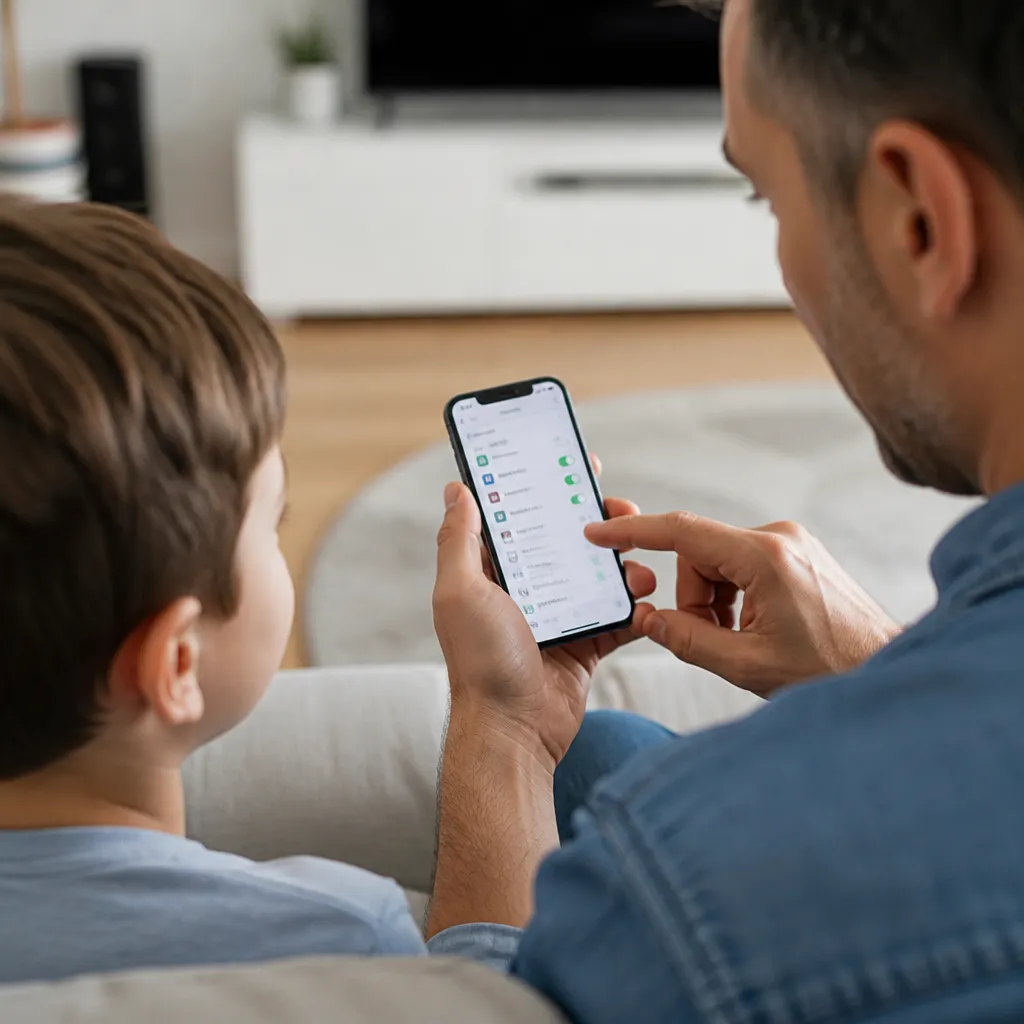
Configure filtros de conteúdo web para Safari, selecionando “Restringir Conteúdo Adulto” ou “Sites Permitidos” dependendo da idade da criança. Se escolher “Sites Permitidos”, você cria uma lista branca de domínios que a criança pode acessar, bloqueando tudo mais. Essa abordagem oferece controle máximo, mas requer que você mantenha a lista atualizada conforme as necessidades educacionais evoluem. A maioria dos pais escolhe “Restringir Conteúdo Adulto”, que bloqueia categoricamente sites marcados como contendo conteúdo explícito, violência ou jogos de azar.
Disable a permissão de deletar histórico de navegação e de limpar dados de Safari. Quando você permite que crianças limpar o histórico, elas podem esconder sites visitados, comprometendo sua capacidade de supervisão. Mantendo essa restrição ativa, você consegue revisar o histórico periodicamente para identificar padrões preocupantes ou necessidades de conversa educativa. Essa abordagem é mais eficaz quando combinada com comunicação aberta sobre segurança digital do que investigação encoberta.
Monitoramento de Privacidade e Permissões de App
A seção de Privacidade dentro de Restrições de Conteúdo e Privacidade permite que você controle quais dados os aplicativos conseguem acessar. Você pode restringir permissões de Contatos, Calendário, Fotos, Câmera, Microfone, Saúde e Localização em nível de sistema. Muitos pais não exploram essas opções, deixando apps acessarem informações sensíveis sem qualquer restrição. Um aplicativo de jogo aparentemente inocente pode solicitar acesso à câmera ou microfone sem justificativa legítima, representando risco à privacidade.
Acesse Privacidade dentro de Ajustes gerais, não apenas dentro de Tempo de Tela, para visualizar permissões específicas de cada aplicativo. Você verá que alguns apps solicitam acesso a dados sensíveis que não necessitam para funcionar; nega essas permissões proativamente. Por exemplo, um app de calculadora não precisa de acesso à sua lista de contatos, e um app de clima não deveria acessar sua câmera. Rever essas permissões regularmente identifica comportamentos suspeitos e mantém a privacidade da criança protegida.
Configure a Localização para que você possa rastrear o iPhone da criança sem que ela consiga desativar facilmente esse recurso. O Apple possui o recurso “Buscar” que permite localizar o dispositivo e a criança em tempo real. Embora levante questões de privacidade que você deve discutir abertamente com a criança, oferece segurança genuína em cenários de emergência. Combine localização com comunicação clara sobre por que você está monitorando e sob quais circunstâncias você verificará a localização.
Controlando Compras, Downloads e Acessibilidade
Dentro de Restrições de Conteúdo e Privacidade, encontre a seção “iTunes e App Store” onde você pode exigir senha para todas as compras e downloads. Ative a opção “Exigir Senha para Compras” e certifique-se que está selecionado para qualquer tipo de transação. Você também pode desativar completamente a capacidade de fazer compras em-app, removendo o método de pagamento da conta Apple ID vinculada ao dispositivo. Essa é a forma mais robusta de prevenir gastos acidentais ou maliciosos.
A opção de “Downloa Automático” deve estar desativada para Música, Aplicativos, Livros e Podcasts quando o dispositivo é usado por uma criança. Se deixar ativado, qualquer compra feita em outro dispositivo compartilhando a mesma Apple ID será sincronizada automaticamente, potencialmente expondo a criança a conteúdo não aprovado. Desativar downloads automáticos oferece camada extra de proteção e força que cada novo app seja avaliado por você antes da instalação no iPhone da criança.
Considere usar uma conta Apple ID separada especificamente para a criança, em vez de compartilhar sua conta pessoal. Apple permite criar uma Apple ID para crianças menores de 13 anos através do Gerenciar Famílias, oferecendo controles específicos para menores e requerendo aprovação do responsável para compras. Essa abordagem oferece mais segurança que compartilhar sua conta pessoal e reduz a chance de dados pessoais seus serem expostos ao dispositivo da criança.
Conversas Contínuas: A Proteção Que Controle Parental Não Oferece Sozinho
Implementar controle parental de forma técnica é apenas metade da solução; conversas genuínas sobre segurança digital, privacidade e comportamento online formam a outra metade igualmente importante. Crianças que entendem por que existem limitações, que confiam que você as escuta e que sabem procurar ajuda quando encontram algo perturbador, desenvolvem resiliência digital muito maior que aquelas simplesmente monitoradas. Dedique tempo regularmente para conversar abertamente sobre o que fazem online, quem conhecem através de apps e qualquer situação que as deixou desconfortáveis.
Revise periodicamente as configurações de controle parental à medida que a criança envelhece, ajustando limites de tempo e restrições de conteúdo conforme apropriado. Uma criança de 8 anos tem necessidades de proteção muito diferentes de uma adolescente de 15, e flexibilizar controles gradualmente ensina responsabilidade progressiva. Comunicar essas mudanças abertamente em vez de implementá-las secretamente fortalece relacionamento e demonstra que você respeita a maturidade crescente da criança.
Demonstre bom comportamento digital você mesmo, pois crianças imitam mais que obedecem instruções. Se você passa horas verificando redes sociais, esperando que sua criança observe limites de tempo, a mensagem transmitida é hipocrisia. Pratique o que prega, estabelecendo seus próprios limites de tela e desconexões regulares, modelando comportamento digital saudável que você espera que ela replique.
Revisão Regular e Ajustes para Máxima Efetividade
Configurar controle parental uma única vez não garante proteção contínua, pois ameaças online evoluem constantemente e crianças desenvolvem novas estratégias para contornar restrições. Estabeleça um cronograma mensal ou bimestral para revisar configurações de Tempo de Tela, histórico de navegação Safari e atividade geral do dispositivo. Essa revisão regular identifica mudanças de comportamento, apps problemáticos que devem ser removidos e necessidades de ajuste nas limitações existentes.
Mantenha a senha de Tempo de Tela segura e nunca a compartilhe com a criança ou adolescente, mesmo se ela alegar que precisa fazer um ajuste legítimo. Se ela precisa que limite seja modificado, faça você mesmo através do seu dispositivo ou da configuração de Tempo de Tela. Alguns adolescentes mais tecnicamente inclinados conseguem acessar senhas se você não for cuidadoso, comprometendo toda a estrutura de proteção. Se suspeitar que a senha foi descoberta, altere-a imediatamente.
Considere usar ferramentas nativas de geolocalização como “Buscar” para crianças mais velhas, mas sempre com discussão prévia sobre os limites dessa vigilância. Comunicar claramente que você usa localização para garantir segurança e que respeitará privacidade dela em certas circunstâncias estabelece confiança. Se você usar monitoramento de forma encoberta ou invasiva, a criança pode desenvolver comportamento desonesto para evitar vigilância, afastando-se de você justamente quando mais precisa de orientação.