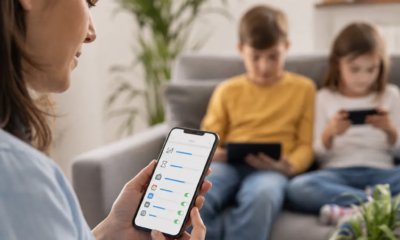
Controle Parental Android: Proteção para Crianças
Anúncios
O controle parental no Android é uma ferramenta essencial para proteger crianças enquanto usam smartphones e tablets. Com tantas opções de conteúdo disponível online, você precisa de recursos eficazes para monitorar atividades, restringir acesso a apps inadequados e estabelecer limites de tempo de tela.
Neste artigo, você aprenderá como configurar proteções robustas no seu dispositivo Android, entenderá quais ferramentas funcionam melhor e descobrirá estratégias práticas para manter seus filhos seguros no ambiente digital. Vamos explorar soluções nativas do sistema operacional e alternativas de terceiros que oferecem recursos avançados de monitoramento e restrição.
Como Funciona o Controle Parental no Android
O controle parental funciona através de configurações de restrição que você estabelece como responsável pelo dispositivo. Essas proteções limitam o acesso a determinados apps, impedem downloads de conteúdo inadequado e controlam quanto tempo a criança pode usar o aparelho. O Android oferece opções nativas através do Google Play e do sistema operacional, além de permitir a instalação de aplicações especializadas de terceiros que fornecem recursos mais detalhados.
Quando você ativa o controle parental, o dispositivo passa a exigir confirmação de um responsável para certas ações. Isso pode incluir a instalação de novos aplicativos, alteração de configurações de segurança, acesso a conteúdo específico ou download de materiais. A criança consegue usar apps já instalados normalmente, mas encontra barreiras quando tenta sair desse ambiente protegido ou acessar áreas restritas.
Configuração do Controle Parental Nativo do Android
O Android fornece um recurso chamado Controle Parental integrado ao Google Play, que funciona diretamente no smartphone ou tablet. Para ativar essa proteção, você precisa acessar as configurações do Google Play, encontrar a opção de Controle Parental e definir uma senha PIN de quatro dígitos que apenas você conhece. Depois de configurar o PIN, você pode estabelecer classificações de idade para apps, jogos, filmes, séries e músicas.
 Controle parental Qustodio
Classificação:
★★★★★
3.58
Classificação Etária:
Classificação Livre
Autor:
Qustodio LLC
Plataforma:
Android
Preço:
Free
▶Baixar na Google Play
Controle parental Qustodio
Classificação:
★★★★★
3.58
Classificação Etária:
Classificação Livre
Autor:
Qustodio LLC
Plataforma:
Android
Preço:
Free
▶Baixar na Google Play
A configuração começa abrindo o aplicativo Google Play, tocando no ícone do perfil no canto superior direito e selecionando Configurações. Em seguida, você busca Controle Parental e ativa o recurso. O sistema oferece categorias de conteúdo com diferentes níveis de restrição: você pode bloquear apps de determinadas classificações etárias, como Pré-escolar, Infantil, Pré-adolescente, Adolescente ou Adulto. Cada categoria possui subcategorias específicas que você pode personalizar conforme suas preferências.
Ferramentas Nativas para Limite de Tempo de Tela
Além de controlar qual conteúdo é acessado, você também precisa gerenciar quanto tempo a criança gasta nos dispositivos. O Android 9 e versões posteriores incluem o Bem-estar Digital, um aplicativo nativo que oferece ferramentas robustas para esse propósito. Através do Bem-estar Digital, você estabelece limites de tempo para cada app, define horários de descanso e até cria um modo de trabalho focado.
Para usar o Bem-estar Digital, você acessa as Configurações do dispositivo, busca por Bem-estar Digital e abre o aplicativo. Lá, você encontra a opção de Controles Parentais, onde pode configurar uma senha ou padrão de segurança. Depois, você estabelece limites de tempo para aplicativos específicos, define quando o dispositivo deve estar em modo de repouso (impedindo uso durante certas horas) e monitora quanto tempo é gasto em cada app através de relatórios detalhados.
Aplicativos Especializados de Controle Parental
Existem várias aplicações de terceiros desenvolvidas especificamente para oferecer controle parental mais robusto e com recursos avançados que vão além das opções nativas do Android. Esses aplicativos permitem monitoramento remoto, bloqueio de conteúdo mais granular, rastreamento de localização em tempo real e geração de relatórios detalhados sobre atividades digitais. Algumas dessas soluções oferecem versões gratuitas com funcionalidades básicas e versões premium com recursos expandidos.
Aplicativos como Microsoft Family Safety, Google Family Link, Qustodio e Net Nanny são exemplos de ferramentas de terceiros que ganham cada vez mais popularidade entre responsáveis que buscam proteção mais completa. Esses apps fornecem dashboards intuitivos onde você monitora múltiplos dispositivos, recebe alertas sobre atividades suspeitas, configura regras de uso e visualiza relatórios de comportamento digital. Muitos deles funcionam através de um app separado instalado no dispositivo da criança e outro no smartphone do responsável, criando uma conexão sincronizada entre ambos.
Dúvidas Frequentes Sobre Controle Parental Android
Uma pergunta muito comum é se o controle parental do Android funciona mesmo quando a criança descobre a senha. A resposta é que qualquer PIN ou padrão pode ser descoberto se a criança for determinada o suficiente, mas as melhores práticas envolvem usar uma senha segura que não seja óbvia ou fácil de adivinhar. Você também deve evitar deixar a senha anotada em locais acessíveis e considerar alterá-la periodicamente para manter a segurança.
Outra dúvida recorrente é como configurar o controle parental se a criança já usa o dispositivo há tempo e tem diversos apps instalados. O processo é simples: você ainda consegue ativar as proteções a qualquer momento, e o sistema não apaga os apps já existentes, apenas impede que novos apps inadequados sejam instalados. Os apps já instalados podem ser bloqueados individualmente através das configurações de controle parental, oferecendo flexibilidade para adaptar as restrições conforme necessário.
Muitos responsáveis também questionam se é possível usar controle parental em múltiplos dispositivos simultaneamente. A resposta depende da ferramenta que você escolher: o Google Family Link, por exemplo, permite gerenciar até dez dispositivos de uma conta, oferecendo sincronização centralizada de restrições e configurações. Isso facilita bastante quando há mais de uma criança na casa ou quando o mesmo filho utiliza smartphone e tablet.
Uma dúvida importante é se o controle parental bloqueia ligações telefônicas e mensagens SMS. O controle parental nativo do Android se concentra principalmente em apps e conteúdo do Google Play, não interferindo diretamente em ligações ou mensagens SMS tradicionais. Porém, alguns aplicativos de terceiros oferecem recursos para bloquear ou monitorar chamadas e mensagens, dependendo das permissões que você conceder ao app.
Pessoas também perguntam se o controle parental consome muita bateria ou afeta a performance do dispositivo. As ferramentas nativas do Android são otimizadas e utilizam poucos recursos, causando impacto mínimo na bateria e performance. Aplicativos de terceiros variam em eficiência, mas a maioria das soluções bem desenvolvidas funciona com consumo razoável de energia e processamento.

Outro questionamento frequente é se você precisa de internet contínua para o controle parental funcionar. O Bem-estar Digital e o Controle Parental do Google Play funcionam primariamente com base em configurações armazenadas no dispositivo, portanto requerem conexão apenas para sincronizar algumas informações com sua conta Google. Para ativar restrições básicas, você não necessita de conexão constante, mas alguns recursos avançados de monitoramento remoto em tempo real dependem de internet ativa.
Há também dúvidas sobre como remover o controle parental sem prejudicar dados importantes. Se você configurou uma senha, você consegue desativar o controle parental inserindo essa senha nas configurações. Os dados do dispositivo não são afetados, apenas as restrições são removidas. Caso você tenha esquecido a senha, a solução envolve geralmente resetar o dispositivo ou entrar em contato com o suporte do aplicativo específico que está usando.
Melhores Práticas para Implementar Controle Parental Efetivo
Configurar o controle parental não significa apenas ativar restrições e deixar por isso mesmo. Você precisa acompanhar regularmente a atividade digital da criança, revisar os limites que estabeleceu conforme ela cresce e conversar abertamente sobre segurança online. O objetivo não é apenas bloquear conteúdo, mas educar seu filho sobre comportamento responsável na internet, explicando por que certas restrições existem e quais são os riscos do ambiente digital.
Uma estratégia eficaz é começar com restrições moderadas e ajustá-las conforme a criança demonstra responsabilidade e compreensão das regras. Você pode revisar relatórios de atividade semanal ou mensal, conversar com seu filho sobre o que ele está fazendo online e, gradualmente, relaxar algumas restrições à medida que ele amadurece. Esse processo de acompanhamento contínuo é muito mais eficaz do que simplesmente bloquear tudo e esperar que o tempo resolva.
É fundamental que você estabeleça horários livres de tecnologia, como durante refeições em família, antes de dormir ou durante atividades ao ar livre. O controle parental ajuda a garantir esses horários, impedindo acesso ao dispositivo durante os períodos definidos, mas a comunicação e o exemplo pessoal são igualmente importantes. Quando a criança vê que você também respeita esses limites de tempo de tela, ela compreende melhor a importância deles.
Você também deve informar a criança sobre as proteções implementadas de forma apropriada para sua idade. Crianças mais jovens podem não entender todos os detalhes técnicos, mas adolescentes conseguem compreender por que certas restrições existem. Explicar a razão por trás das regras, ao invés de impor restrições sem contexto, torna a convivência mais harmoniosa e aumenta a probabilidade de que seu filho respeite os limites mesmo quando não estiver sendo monitorado.
Recursos Adicionais de Proteção Contra Conteúdo Inadequado
Além do controle parental específico, você pode implementar outras camadas de proteção. O uso de um DNS seguro, por exemplo, bloqueia sites maliciosos e conteúdo inadequado em nível de rede. Alguns dos principais provedores de DNS oferecem versões especializadas para proteção infantil que filtram automaticamente determinadas categorias de conteúdo. Você configura essa proteção nas configurações de internet do dispositivo, redirecionando o tráfego para servidores DNS mais seguros.
Você também pode revisar as permissões concedidas aos aplicativos, garantindo que apps desnecessários não tenham acesso à câmera, microfone, localização ou contatos. O Android oferece um gerenciador de permissões integrado onde você consegue visualizar e controlar quais apps têm acesso a cada recurso do dispositivo. Isso adiciona uma camada importante de privacidade e segurança, impedindo que aplicativos maliciosos ou invasivos coletem informações sensíveis sobre sua criança.
Outra prática importante é revisar regularmente quais aplicativos estão instalados no dispositivo. Você pode não estar ciente de todos os apps que uma criança baixou, alguns dos quais podem conter conteúdo inapropriado ou ser potencialmente prejudiciais. Ao manter a lista de aplicativos limpa e conhecida, você reduz significativamente os riscos. Combine isso com o controle parental para impedir novos downloads sem sua aprovação.
Aplicativos de antivírus e malware especializados para Android também oferecem proteção adicional contra ameaças de segurança. Esses programas monitoram instalações de apps suspeitos, detectam comportamentos maliciosos e alertam você sobre possíveis riscos. Muitos deles funcionam em segundo plano sem impactar significativamente a performance do dispositivo, oferecendo proteção passiva e contínua contra ameaças conhecidas.
Adaptando o Controle Parental Conforme a Criança Cresce
O controle parental não é algo que você configura uma vez e esquece. À medida que sua criança cresce, suas necessidades mudam, e as restrições que funcionavam para uma criança de sete anos podem ser completamente inadequadas para um adolescente de catorze anos. Você precisa revisar periodicamente as configurações, ajustar os limites de idade para apps e conteúdo, e reavaliação se certas restrições ainda fazem sentido no contexto atual.
Um adolescente que está começando a usar redes sociais precisa de um tipo diferente de proteção comparado a uma criança pequena que só quer jogar games. Para adolescentes, o foco pode mudar de bloquear apps específicos para educar sobre privacidade, reconhecimento de cyberbullying e pressão de colegas online. O controle parental continua sendo relevante, mas acompanhado de conversas mais maduras sobre responsabilidade digital.
Conforme a criança amadurece, você pode começar a envolver ela no processo de decisão sobre que restrições são necessárias. Permitir que adolescentes participem na definição de limites, ao invés de impor regras unilateralmente, aumenta a responsabilidade e cria uma relação de confiança mais forte. Você ainda mantém o controle final, mas considera as preferências e necessidades do seu filho, tornando as restrições menos opressivas e mais equitativas.
Em algum momento, você pode precisar desativar completamente o controle parental e confiar nas habilidades e julgamento que sua criança desenvolveu ao longo dos anos. Esse processo deve ser gradual, começando com a remoção de certas restrições enquanto mantém outras, observando como seu filho lida com a liberdade adicional. Quando ele demonstra capacidade consistente de fazer boas escolhas online, você pode considerar retirar a proteção por completo e manter apenas comunicação aberta e monitoramento informal.