Controle parental no Android: configure limites de uso passo a passo
Anúncios
O controle parental no Android é essencial para proteger crianças e adolescentes no ambiente digital. Você pode configurar limites de aplicativos e tempo de tela de forma eficaz, garantindo um uso mais seguro e equilibrado dos dispositivos móveis.
Neste artigo, você descobrirá a diferença entre os mitos e as verdades sobre controle parental, além de aprender passo a passo como implementar essas proteções no seu dispositivo Android. Abordaremos soluções nativas do sistema operacional e ferramentas especializadas que oferecem recursos avançados de monitoramento e restrição.
Mitos e Verdades sobre Controle Parental no Android
Existe uma crença comum de que o controle parental é complicado demais para usuários comuns. A verdade é que o Android oferece recursos nativos bastante acessíveis, e configurá-los leva apenas alguns minutos. Você não precisa ser um especialista em tecnologia para proteger efetivamente os dispositivos de menores, pois as interfaces modernas foram desenvolvidas justamente para simplificar esse processo.
Outro mito bastante disseminado é que aplicativos de controle parental prejudicam significativamente a performance do dispositivo. Na realidade, as ferramentas modernas foram otimizadas para funcionar em segundo plano com consumo mínimo de bateria e memória. Você pode monitorar o uso sem notar qualquer lentidão durante o funcionamento normal do aparelho.
Muitas pessoas acreditam que o controle parental é apenas para bloquear aplicativos completamente. A verdade vai além disso: você pode estabelecer horários específicos de uso, limitar o tempo diário de tela, definir restrições de conteúdo por faixa etária e controlar quais apps podem ser instalados. O controle parental moderno oferece uma abordagem equilibrada e customizável.
 Controle parental Qustodio
Classificação:
★★★★★
3.58
Classificação Etária:
Classificação Livre
Autor:
Qustodio LLC
Plataforma:
Android
Preço:
Free
▶Baixar na Google Play
Controle parental Qustodio
Classificação:
★★★★★
3.58
Classificação Etária:
Classificação Livre
Autor:
Qustodio LLC
Plataforma:
Android
Preço:
Free
▶Baixar na Google Play
Existe também o mito de que é impossível monitorar o uso sem que a criança saiba. Ferramentas especializadas permitem um monitoramento discreto, onde você recebe relatórios detalhados sobre atividades sem deixar indicadores óbvios no dispositivo. Você mantém a privacidade do monitoramento enquanto preserva a transparência com seus filhos sobre as regras estabelecidas.
Recursos Nativos do Android para Controle de Tempo de Tela
O Android oferece o recurso “Bem-estar digital”, uma solução nativa que permite configurar limites de tempo de tela diretamente nas configurações do sistema. Você acessa essa ferramenta indo para Configurações, procurando por “Bem-estar digital” ou “Digital Wellbeing”, e terá acesso a ferramentas de monitoramento e restrição integradas. Este recurso funciona em praticamente todos os dispositivos Android modernos, dispensando a instalação de aplicativos adicionais.
Com o Bem-estar digital, você pode definir um limite de tempo diário para cada aplicativo instalado no dispositivo. Quando seu filho atinge o tempo limite em um app específico, o aplicativo fica automaticamente bloqueado até o próximo dia. Você também pode configurar o modo “repouso digital”, que ativa um filtro de cores e reduz a brightness à noite, encorajando uma rotina de sono mais saudável.
Outra funcionalidade importante é o controle parental nativo, acessível através da Google Play Store. Você pode ativar a restrição de conteúdo por faixa etária, impedindo downloads de aplicativos, livros, filmes e músicas que não sejam apropriados. Este sistema funciona independentemente do Bem-estar digital e oferece camadas adicionais de proteção contra conteúdo impróprio.
Configurando Limites com Google Family Link
Google Family Link é a solução mais completa oferecida pela Google para controle parental no Android. Você precisa de duas contas Google: uma de adulto (seu email) e uma conta supervisionada (para a criança). O processo começa instalando o aplicativo Family Link no seu dispositivo e permitindo que a criança use outro aparelho com sua conta supervisionada vinculada.
Após a configuração inicial, você pode acessar um painel de controle completo onde estabelece horários de uso, bloqueia aplicativos individuais, gerencia compras e downloads, e até localiza o dispositivo da criança. Você define quanto tempo por dia o dispositivo pode ser utilizado, e o Family Link desativa automaticamente o acesso quando o limite é atingido, exigindo autorização para estender o uso.
O Family Link permite que você tome decisões informadas sobre cada aplicativo. Ao analisar a lista de apps instalados, você vê quanto tempo foi gasto em cada um deles, facilitando conversas sobre hábitos digitais. Além disso, você recebe notificações quando há tentativas de instalar novos aplicativos, podendo aprovar ou negar remotamente.
A configuração do Family Link é intuitiva: você acessa Configurações, busca por “Controles de pais”, seleciona Family Link, e segue o assistente de configuração passo a passo. O sistema vincula automaticamente a conta supervisionada ao seu perfil e ativa todas as proteções de forma imediata e sem complicações.
Ferramentas Especializadas de Monitoramento Parental
Além dos recursos nativos, você encontra aplicativos especializados que oferecem funcionalidades avançadas de monitoramento parental. Estes aplicativos complementam ou substituem as soluções do próprio Android, fornecendo relatórios mais detalhados, maior controle remoto e recursos específicos para diferentes cenários familiares. Ferramentas como Qustodio, por exemplo, permitem configurações granulares que vão além do que os recursos padrão oferecem.
Ao escolher um aplicativo especializado, você deve verificar se ele oferece suporte para Android, qual é o preço (muitos têm versões gratuitas com funcionalidades limitadas), e quais recursos específicos ele fornece. Algumas soluções focam em controle de tempo, outras em bloqueio de conteúdo adulto, e algumas combinam ambos com monitoramento de localização e histórico de navegação.
A maioria desses aplicativos requer que você tenha acesso administrativo ao dispositivo ou que ative configurações específicas de permissão. O processo geralmente envolve permitir ao aplicativo acessar dados de uso, bloquear instalações de aplicativos, e em alguns casos, ativar o aplicativo como administrador do dispositivo para garantir que ele não possa ser facilmente removido.
Passo a Passo: Configurar Limites com o Bem-estar Digital
O primeiro passo é acessar as Configurações do seu Android. Você deve rolar para baixo e procurar por “Bem-estar digital” ou “Digital Wellbeing”. Caso não encontre essa opção, seu dispositivo pode ter uma localização ligeiramente diferente ou uma versão mais antiga do Android. Nesse caso, verifique na seção de “Segurança” ou “Privacidade” se existe uma opção similar.
Depois de abrir o Bem-estar digital, você verá um resumo do tempo de tela e dos aplicativos mais utilizados. Selecione “Controle de tempo de uso” ou “Limites de tempo”, onde aparecerá a lista de todos os aplicativos instalados com o tempo gasto em cada um. Você toca no aplicativo que deseja limitar e define o tempo máximo de uso permitido por dia, como por exemplo 1 hora para redes sociais.
Após definir os limites, você também pode ativar o modo “Repouso digital”. Esta funcionalidade permite estabelecer um horário específico (por exemplo, das 22h às 7h) onde o dispositivo entra em um modo de cores em escala de cinza, desativando notificações de aplicativos não essenciais. Você configura os horários desejados e o sistema ativa automaticamente quando chega o período programado.
Para maior proteção, navegue até “Controles parentais” dentro do Bem-estar digital. Aqui você pode ativar restrições por faixa etária na Google Play Store, impedindo downloads de conteúdo impróprio. Você também pode definir uma senha PIN para impedir que as configurações sejam alteradas sem sua autorização. Guarde essa senha com segurança, pois ela será necessária para fazer qualquer mudança futura.
Configurar Limites de Aplicativos Passo a Passo
Para configurar limites específicos de aplicativos no Android, você começa no Bem-estar digital e seleciona a seção de “Uso de aplicativos”. Aqui você verá todos os apps com seus respectivos tempos de uso ao longo do dia ou semana. Toque em um aplicativo que deseja limitar e você verá opções para definir um tempo máximo de uso diário. Por exemplo, você pode limitar YouTube a 2 horas, jogos a 1 hora, e redes sociais a 30 minutos.
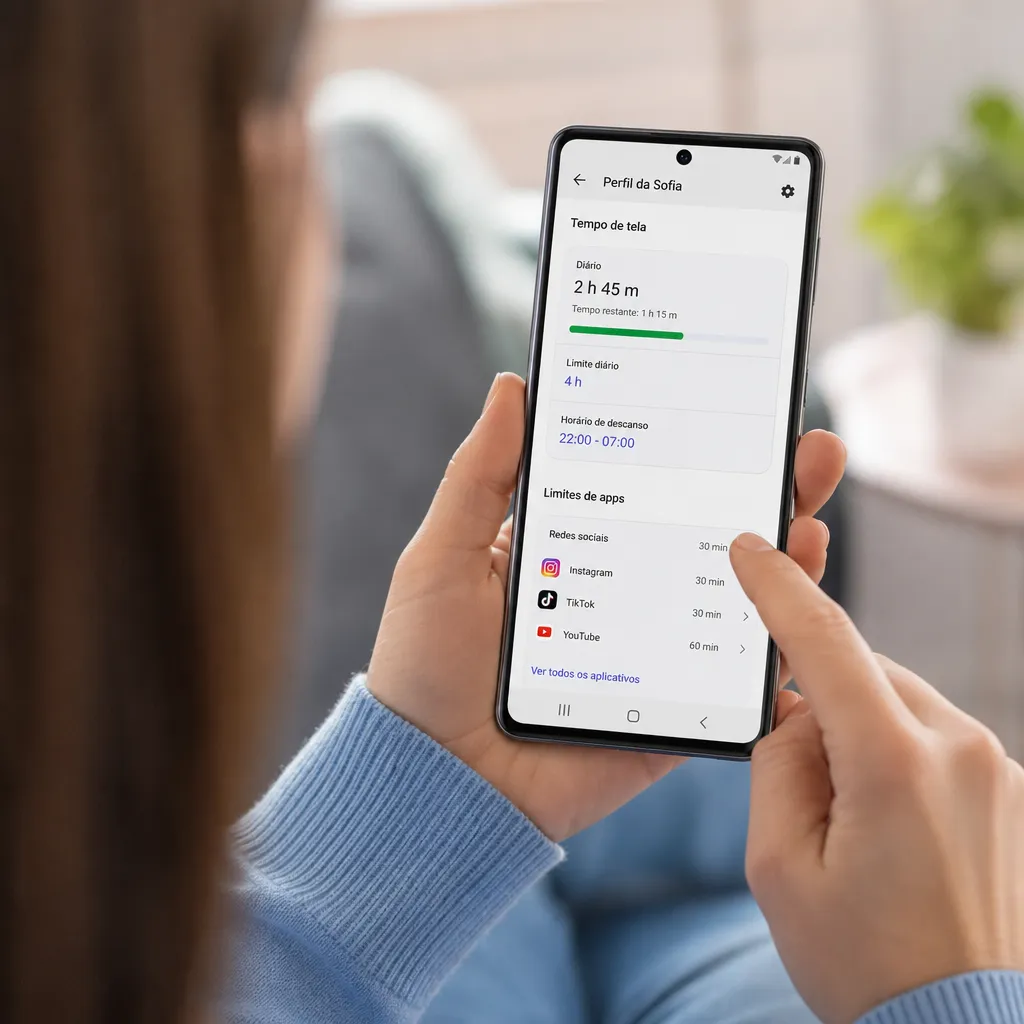
Quando o limite é estabelecido, o aplicativo fica bloqueado assim que o tempo se esgota. Uma notificação informa que o limite foi atingido, e para continuar usando, você (ou a criança) precisa inserir uma senha para desbloquear. Você também pode escolher não bloquear completamente, apenas receber notificações de aviso quando o tempo está acabando. Essa abordagem educativa ajuda o usuário a reconhecer e autogovernar seu tempo de tela.
Para gerenciar múltiplos aplicativos de forma eficiente, você pode agrupar apps por categoria. Redes sociais, jogos, videoclipes e outros grupos têm limites diferentes conforme sua política familiar. Você estabelece os limites mais estritos para conteúdo de risco e tempos mais flexíveis para aplicativos educacionais. Revise e ajuste esses limites regularmente conforme observa os padrões de uso e o comportamento da criança.
Se você estiver usando o Family Link para supervisionar o dispositivo de outra pessoa, você configura todos esses limites remotamente pelo seu painel de controle. As alterações aparecem instantaneamente no dispositivo supervisionado, sem necessidade de sincronização ou confirmação adicional. Você pode também ativar o modo “Descanso”, que bloqueia completamente todos os aplicativos não essenciais em um horário específico, permitindo apenas chamadas e mensagens de emergência.
Estratégias Avançadas de Monitoramento e Proteção
Além de limitar tempo e bloquear aplicativos, você deve considerar monitorar quais aplicativos estão sendo utilizados e com que frequência. Essa informação permite identificar comportamentos preocupantes, como uso excessivo de aplicativos de namoro, gambling, ou conteúdo adulto. O Android oferece relatórios detalhados de uso que você consulta regularmente para tomar decisões informadas sobre novas restrições.
Você também pode configurar o monitoramento de localização através do Family Link ou aplicativos especializados. Essa funcionalidade permite que você saiba onde seu filho está em tempo real, oferecendo uma camada adicional de segurança, especialmente para crianças mais jovens. A localização é compartilhada de forma segura e você recebe alertas quando o dispositivo chega ou sai de locais específicos, como escola ou casa.
Outra estratégia importante é revisar regularmente as permissões concedidas aos aplicativos. Você acessa Configurações, seleciona “Permissões”, e verifica quais aplicativos têm acesso a câmera, microfone, localização, contatos e outras informações sensíveis. Remova permissões desnecessárias e justifique com a criança por que certos aplicativos não precisam acessar dados específicos.
Além disso, você deve estabelecer regras claras sobre segurança online. Educação é tão importante quanto tecnologia: ensine sobre privacidade de senhas, riscos de compartilhar informações pessoais, e como reconhecer possíveis predadores online. Combine essas conversas com as ferramentas técnicas para criar uma abordagem holística de proteção digital.
Desafios Comuns e Soluções Práticas
Um desafio frequente é a criança que tenta desativar ou burlar os limites de tempo. Você resolve isso ativando o PIN de proteção nas configurações do controle parental, impedindo alterações sem sua senha. Além disso, você pode desativar a instalação de aplicativos adicionais que promessem “burlar” as proteções, algo que é comum em aplicativos duvidosos encontrados em lojas alternativas.
Outro problema comum é o consumo excessivo de dados ou bateria devido ao monitoramento contínuo. Se você perceber esses problemas, reduza a frequência de atualização de localização ou opte por soluções de monitoramento que funcionam apenas em horários específicos. Muitos aplicativos especializam em otimização, consumindo o mínimo possível de recursos do sistema.
Alguns usuários relatam que após ativar limites de tempo, a criança fica frustrada ou ressentida. A recomendação é estabelecer os limites de forma colaborativa, envolvendo a criança na decisão e explicando a razão por trás deles. Limites muito severos costumam gerar conflito, enquanto limites razoáveis tendem a ser melhor aceitos, especialmente se a criança entender o propósito.
Também é possível que você enfrente inconsistências entre diferentes dispositivos. Se a criança tem smartphone e tablet, você precisa configurar os limites em ambos. O Family Link sincroniza automaticamente algumas configurações, mas outras precisam ser ajustadas manualmente em cada aparelho. Reserve um tempo para revisar todas as configurações em todos os dispositivos supervisionados.
Manutenção e Ajustes Contínuos
Controle parental não é uma configuração única e permanente. Você deve revisar regularmente as configurações, pelo menos mensalmente, verificando se os limites ainda fazem sentido. Conforme a criança cresce, você pode aumentar alguns limites ou modificar outros conforme muda o perfil de aplicativos utilizado. Essa abordagem dinâmica mantém as proteções relevantes e evita que se tornem obsoletas.
Analise os relatórios de uso fornecidos pelo Android ou pela ferramenta especializada que escolher. Esses relatórios revelam padrões: qual aplicativo é mais utilizado, qual horário há mais atividade, e se há tentativas de contornar as proteções. Com essas informações, você faz ajustes inteligentes que refletem a realidade do uso real, não apenas suposições teóricas.
Você também deve comunicar-se regularmente com a criança sobre o monitoramento. Explique o que está sendo monitorado, por quê, e como ela pode ganhar mais liberdade através do comportamento responsável. Muitas famílias estabelecem um sistema de recompensas onde uso responsável por algumas semanas resulta em limites aumentados em aplicativos favoritos. Essa abordagem cria um incentivo positivo para autodisciplina.
Mantenha-se atualizado sobre novas funcionalidades no Android e em ferramentas especializadas. Os sistemas operacionais são atualizados regularmente com melhorias em controle parental e segurança. Você deve revisar essas atualizações e avaliar se novas funcionalidades podem melhorar sua estratégia de proteção digital.
Integração com Outras Medidas de Segurança Digital
Controle de tempo de tela é apenas uma parte da estratégia de segurança digital completa. Você também deve implementar medidas de antivírus, usar senhas fortes, ativar autenticação em dois fatores nas contas importantes, e monitorar o histórico de navegação. Combine todas essas camadas para uma proteção mais robusta contra ameaças online, vírus, malware e predadores digitais.
Considere usar um gerenciador de senhas para proteger as contas. Você armazena senhas de forma segura e compartilha acesso controlado com contas supervisionadas, evitando que senhas fracas sejam criadas. Além disso, ative notificações de login para alertá-lo sobre acessos não autorizados a contas importantes.
Você também deve configurar filtros de conteúdo no roteador WiFi de sua casa. Existas roteadores modernos que bloqueiam websites adultos, de gambling, e outras categorias perigosas em todo dispositivo conectado à rede. Essa abordagem complementa os controles do dispositivo e oferece proteção mesmo quando o usuário tenta desativar as proteções no Android.
Finalmente, estabeleça um acordo digital com sua família sobre o uso de dispositivos. Regras claras, discutidas e acordadas por todos, tendem a ser melhor cumpridas do que regras impostas de forma autoritária. Inclua consequências proporcionais para violações e reconheça comportamento responsável. Uma abordagem equilibrada, tecnológica e comunicativa funciona melhor a longo prazo do que apenas restrições técnicas.