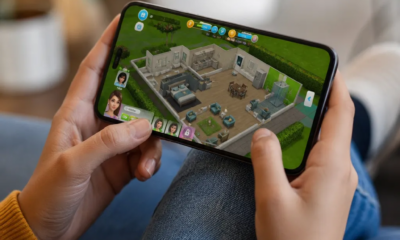
The Sims disponível para iPhone: guia completo
Anúncios
The Sims chegou ao iPhone e revolucionou a forma como você joga em dispositivos móveis. Este guia completo apresenta tudo que você precisa saber para baixar, instalar e aproveitar ao máximo o simulador de vida mais popular do mundo diretamente no seu iOS.
Se você sempre quis carregar The Sims no bolso, agora é possível. Vamos explorar desde os erros mais comuns que prejudicam a experiência até as melhores estratégias para otimizar seu jogo no iPhone.
O que é The Sims para iPhone e iOS
The Sims é um simulador de vida desenvolvido pela Maxis e publicado pela Electronic Arts que permite você criar personagens, construir casas e gerenciar suas vidas em um ambiente virtual interativo. A versão para iPhone e iOS traz a essência do jogo clássico adaptada para a tela sensível ao toque, mantendo a mecânica de construção, relacionamentos e desenvolvimento pessoal que caracteriza a série.
Existem várias versões disponíveis no iOS, incluindo The Sims FreePlay e The Sims 4, cada uma com suas próprias características, gráficos e mecânicas de gameplay. O FreePlay é gratuito com compras opcionais, enquanto outras versões podem ter custo inicial ou modelos diferentes de monetização.
Como baixar The Sims corretamente no iPhone
O primeiro passo é abrir a App Store no seu iPhone e buscar pela versão específica que deseja: “The Sims FreePlay” ou “The Sims 4”. Use a barra de pesquisa no aplicativo App Store e certifique-se de que está baixando direto de um desenvolvedor oficial listado como Electronic Arts ou EA Games para evitar versões fraudulentas ou desatualizadas.
 The Sims™JogueGrátis
Classificação:
★★★★★
4.51
Classificação Etária:
Classificação 18 anos
Autor:
ELECTRONIC ARTS
Plataforma:
Android
Preço:
Free
▶Baixar na Google Play
The Sims™JogueGrátis
Classificação:
★★★★★
4.51
Classificação Etária:
Classificação 18 anos
Autor:
ELECTRONIC ARTS
Plataforma:
Android
Preço:
Free
▶Baixar na Google Play
Após encontrar o aplicativo correto, toque em “Obter” e autorize o download através do Face ID, Touch ID ou sua senha do Apple ID. O processo leva alguns minutos dependendo da velocidade da sua conexão de internet, pois o arquivo tem tamanho considerável, geralmente acima de 1 GB.
Um erro comum que muitos usuários cometem é tentar baixar The Sims de fontes não oficiais fora da App Store. Isso expõe seu dispositivo a malwares, vírus e resultados imprevíveis que afetam a segurança dos seus dados pessoais. Sempre faça o download apenas através da App Store verificada e oficial.
Requisitos de sistema para o iOS
Antes de começar o download, você precisa garantir que seu iPhone atende aos requisitos técnicos mínimos especificados pelo desenvolvedor. Geralmente, The Sims FreePlay requer iOS 12.0 ou superior, enquanto The Sims 4 pode exigir versões mais recentes como iOS 14 ou 15 dependendo da versão atualizada do aplicativo.
Verifique também o espaço de armazenamento disponível no seu iPhone, pois o jogo pode ocupar entre 1,5 a 3 GB de memória, dependendo das atualizações instaladas. Abra Configurações, vá para Geral e depois Armazenamento do iPhone para checar quanto espaço livre você possui e, se necessário, delete arquivos ou aplicativos antigos para liberar memória.
Um erro frequente é não verificar a compatibilidade antes do download, o que resulta em falhas na instalação ou impossibilidade de executar o aplicativo. Se seu iOS é muito antigo, considere atualizar seu sistema operacional ou adquirir um dispositivo mais recente para desfrutar da melhor experiência de jogo.
Erros comuns durante a instalação
Muitos usuários enfrentam problemas quando o download é interrompido por conexão fraca ou falhas na App Store. Se isso ocorrer com você, primeiro tente deletar o aplicativo parcialmente instalado indo em Configurações > Geral > Armazenamento do iPhone, selecionando The Sims e tocando “Remover App”, depois baixe novamente em uma conexão Wi-Fi estável.
Outro erro comum é tentar instalar múltiplas versões de The Sims simultaneamente, o que consome espaço desnecessário e pode causar conflitos. Escolha apenas uma versão que mais se adapte ao seu estilo de jogo e mantenha apenas essa instalada para melhor desempenho.
Alguns usuários também experimentam travamentos durante a instalação quando há aplicativos pesados rodando em segundo plano. Feche outros aplicativos completamente antes de instalar The Sims, desligue notificações push temporariamente e reinicie seu iPhone para dar mais recursos disponíveis ao processo de instalação.
Otimizando a performance do jogo no seu iPhone
Depois de instalar The Sims com sucesso, você deve otimizar as configurações do aplicativo para garantir melhor desempenho e evitar travamentos frequentes. Dentro do jogo, acesse as Configurações ou Preferências, onde você encontrará opções para reduzir qualidade gráfica, desativar animações extras e diminuir o número de personagens simultâneos na tela.
Reduza a qualidade visual de Alta para Média ou Baixa se notar que o jogo está lento demais ou aquecendo muito o seu dispositivo. Essa mudança simples prolonga a duração da bateria, reduz o consumo de dados móveis e proporciona uma experiência mais fluida, especialmente em iPhones mais antigos como iPhone 8 ou modelos anteriores.
Um erro muito comum é manter todas as configurações gráficas no máximo esperando a melhor experiência visual, mas na prática isso sobrecarrega o processador do iPhone e causa travamentos constantes. Teste gradualmente diferentes níveis de qualidade até encontrar o equilíbrio entre visuais bonitos e gameplay suave.
Também feche aplicativos em background que você não está usando, desative o Wi-Fi automático se não estiver conectado e considere desativar atualizações automáticas de aplicativos enquanto joga The Sims. Essas ações liberam recursos valiosos do seu iPhone que podem ser dedicados exclusivamente ao jogo.
Gerenciando dados, conexão e armazenamento
The Sims requer uma conexão de internet contínua ou pelo menos conexões frequentes para sincronizar seu progresso com servidores da Electronic Arts. Embora algumas ações básicas funcionem offline, você perderá acesso a eventos, missões diárias e interações multiplayer se não conectar regularmente sua internet.
Para evitar problemas de sincronização, conecte seu iPhone a uma rede Wi-Fi confiável sempre que possível em vez de usar apenas dados móveis. Se você usa dados móveis, configure as Configurações do jogo para usar resolução e tamanho reduzidos, economizando seu plano de dados enquanto joga.
Um erro frequente é não fazer backup de seus dados regularmente, o que coloca seu progresso em risco se seu iPhone sofrer problemas. Verifique se sua conta da Electronic Arts está conectada no jogo e habilitada para sincronização em nuvem, garantindo que seu avanço seja salvo automaticamente.
Limpeze periodicamente o cache do aplicativo para liberar espaço sem perder seu progresso. Abra Configurações > Geral > Armazenamento do iPhone > The Sims, toque “Remover App” mas escolha apenas “Remover App” (não remova seus dados) e reinstale o aplicativo para fazer uma limpeza profunda do cache.
Dicas essenciais para começar o jogo
Quando você abre The Sims pela primeira vez no iPhone, o aplicativo o guiará através de um tutorial que ensina os controles básicos e mecânicas fundamentais. Preste atenção nesse tutorial porque compreender gestos como deslizar, tocar e pinçar é essencial para navegação eficiente no jogo.
Comece com poucos Sims em sua casa, pois quanto mais personagens você tiver, maior será o consumo de recursos do seu iPhone e mais lento o jogo ficará. À medida que você aprende as mecânicas e ganha recursos virtuais, você pode expandir sua família e construir casas maiores sem prejudicar o desempenho.
Um erro muito comum entre iniciantes é gastar recursos virtuais muito rápido em decorações luxuosas sem construir uma base econômica sólida. Foque primeiro em construir habilidades para seus Sims, garantir que eles têm empregos remunerados e criar um fluxo constante de renda virtual antes de investir em itens decorativos caros.
Aproveite os eventos especiais e missões diárias que o jogo oferece, pois eles fornecem recompensas valiosas que de outra forma levariam muito tempo para obter. Log in regularmente, mesmo que apenas por alguns minutos, para completar desafios diários e acumular moedas e gemas que aceleram seu progresso.
Modelos de monetização e compras no app
The Sims no iPhone geralmente funciona com um modelo freemium, o que significa que o jogo é gratuito para baixar e jogar, mas oferece compras opcionais dentro do aplicativo. Compreender esse modelo ajuda você a aproveitar o jogo sem gastar mais dinheiro do que deseja ou cometer erros de gastos acidentais.
As compras mais comuns incluem gemas ou moedas premium que aceleram construção, desbloqueiam itens exclusivos ou compram conveniências de tempo. Você pode jogar completamente gratuitamente sem essas compras, embora o progresso seja mais lento comparado a jogadores que investem dinheiro real.
Um erro grave que muitos usuários cometem é deixar a compra automática habilitada ou permitir que crianças tenham acesso a métodos de pagamento vinculados, resultando em cobranças inesperadas na fatura. Desabilite as compras automáticas indo em Configurações > [Seu Nome] > iTunes e App Store > Compras, e defina uma senha para cada compra individual.
Se você prefere nunca gastar dinheiro em The Sims, isso é completamente viável. O jogo foi projetado para ser jogável gratuitamente e você pode desfrutar de toda a experiência central sem investir um centavo, apenas com paciência para completar tarefas que geram recursos.
Resolvendo problemas técnicos frequentes
Se The Sims travava constantemente no seu iPhone, primeiro tente reiniciar o dispositivo completamente desligando-o por 30 segundos e depois ligando novamente. Essa ação simples limpa a memória RAM e frequentemente resolve muitos problemas de performance sem exigir ações mais drásticas.
Se o travamento persiste, força a saída do aplicativo deslizando para cima na base da tela do seu iPhone e puxando o aplicativo para fechar completamente. Aguarde alguns segundos e abra The Sims novamente para que ele reinicie como novo com a memória limpa.
Um erro comum é não atualizar o aplicativo regularmente, pois as atualizações contêm correções importantes de bugs e melhorias de desempenho. Acesse a App Store, vá para Seu App, procure The Sims e se houver uma versão mais recente disponível, toque em “Atualizar” para instalar os patches mais recentes.
Se o aplicativo não carrega ou mostra erro de conexão, desconecte do Wi-Fi por alguns segundos e depois reconecte, ou troque para dados móveis temporariamente para verificar se é um problema específico de sua rede. Se o problema persistir, desinstale e reinstale o aplicativo completamente, que geralmente resolve erros de sincronização com os servidores.
Segurança e proteção de dados no iOS
Ao jogar The Sims no iPhone, você cria uma conta que armazena seu progresso e informações pessoais nos servidores da Electronic Arts. Crie uma senha forte e única para sua conta, evitando senhas simples ou reutilizadas de outros serviços, pois isso protege seu progresso de acesso não autorizado.
Habilite a autenticação de dois fatores se disponível na sua conta da Electronic Arts, o que adiciona uma camada extra de segurança exigindo verificação adicional quando alguém tenta acessar sua conta de um dispositivo novo. Essa medida protege contra hackers que podem tentar roubar sua conta e seu progresso acumulado.
Um erro comum é compartilhar sua conta com amigos ou permitir que outras pessoas joguem em seu perfil no mesmo iPhone. Isso viola os termos de serviço e coloca sua conta em risco de ser banida permanentemente, resultando na perda total de seu progresso acumulado. Sempre mantenha sua conta pessoal e segura.
Nunca clique em links suspeitos ou aceite convites de sites estranhos que prometem moedas grátis ou recursos desbloqueados, pois esses são geralmente golpes que roubam suas credenciais ou instalam malware no seu dispositivo. Obtenha recursos apenas através do jogo legítimo ou compras oficiais dentro do aplicativo.
Comparando versões: FreePlay versus The Sims 4
The Sims FreePlay é a versão mais antiga e simples disponível no iPhone, oferecendo gameplay clássico com foco em construção, relacionamentos e gerenciamento de vida dos Sims. É completamente gratuita com opções de compras cosméticas, perfeita para quem quer algo leve e acessível sem investimento inicial.
The Sims 4 no iPhone é uma adaptação do jogo console completo com gráficos superiores, mecânicas mais profundas e expansões adicionais disponíveis. Essa versão pode ter diferentes modelos de monetização dependendo da época, variando entre versão paga única, gratuita com compras frequentes ou assinatura mensal.
Uma decisão errada comum é instalar ambas as versões esperando a mesma experiência, quando na realidade cada uma oferece estilo diferente. FreePlay é mais casual e social, enquanto The Sims 4 é mais profundo e focado em simulação de vida detalhada. Teste versões de demonstração ou assista vídeos antes de decidir qual instalação melhor se adequa ao seu gosto.
FreePlay consome menos recursos do iPhone e funciona bem em dispositivos mais antigos, enquanto The Sims 4 exige especificações mais altas. Se seu iPhone tem apenas 64GB de armazenamento ou processador mais lento, FreePlay é a escolha mais sábia que não o deixará frustrado com lentidão constante.
Dicas avançadas para jogadores experientes
Após dominar os fundamentos de The Sims no iPhone, você pode implementar estratégias avançadas como criar Sims com características específicas que maximizam ganho de habilidades ou usar layouts de casa otimizados para gerar renda mais rapidamente. Estudar mecanicamente como cada carreira funciona permite você escolher profissões que geram mais retorno em menos tempo.
Participar de competições e desafios comunitários oferecidos pelo jogo gera recompensas exclusivas e eventos limitados que normalmente jogadores casuais perdem. Mantenha-se atualizado sobre notícias do jogo através das redes sociais oficiais da Electronic Arts para não perder oportunidades especiais.
Um erro que jogadores experientes cometem é deixar de otimizar seus Sims para eventos específicos ou não planejar sua progressão com antecedência. Mantenha um bloco de notas ou anotações no seu iPhone documentando seus objetivos de longo prazo e quais tarefas executar para alcançá-los eficientemente dentro do jogo.
Conclusão
The Sims no iPhone oferece uma experiência portátil e envolvente do simulador de vida clássico, permitindo você gerenciar suas vidas virtuais com conveniência em qualquer lugar. Ao seguir este guia completo, você evita os erros mais comuns que prejudicam a experiência de novos usuários e otimiza seu jogo desde a instalação até gameplay avançado.
Lembre-se de sempre fazer download através da App Store oficial, manter seu dispositivo atualizado, gerenciar seus recursos inteligentemente e priorizar a segurança da sua conta. Com essas práticas implementadas, você desfrutará de uma jornada rica e divertida em The Sims no iPhone sem frustações técnicas ou problemas de segurança que prejudicam outros jogadores.
Perguntas Frequentes
Qual é o tamanho do arquivo de The Sims para iPhone? O arquivo geralmente varia entre 1,5 a 3 GB dependendo da versão e atualizações instaladas, portanto certifique-se de ter espaço suficiente em seu iPhone antes de baixar.
The Sims funciona offline no iPhone? Embora algumas ações funcionem sem internet, você precisa conectar regularmente para sincronizar progresso e acessar eventos, missões diárias e conteúdo multiplayer, portanto uma conexão frequente é necessária.
É seguro gastar dinheiro em The Sims? Sim, se você usar apenas compras dentro do aplicativo oficiais através da App Store, pois essas transações são seguras. Nunca compre recursos de sites terceirizados que prometem preços mais baratos.
Quanto espaço de bateria The Sims consome? O consumo de bateria varia conforme qualidade gráfica e tempo de jogo, mas é considerado moderado para um jogo mobile moderno, geralmente durando 4 a 6 horas com tela ativa.
Posso jogar The Sims em wifi público? Você pode, mas não é recomendado por motivos de segurança, pois redes públicas podem interceptar seus dados. Prefira conexões seguras como seu Wi-Fi pessoal ou dados móveis.
Como recuperar meu progresso se perdi meu iPhone? Se sua conta está sincronizada com a nuvem, você pode fazer login em outro iPhone e recuperar todo progresso imediatamente sem perder nada.