Como Transformar Seu Android em Uma Alexa Inteligente Agora
Anúncios
A Alexa, assistente de voz da Amazon, está cada vez mais acessível para usuários Android que querem transformar seus celulares em dispositivos inteligentes. Você pode instalar o aplicativo Alexa grátis diretamente no seu Android e começar a controlar sua casa, fazer compras e obter informações por comando de voz. Este guia prático mostra exatamente como fazer isso, passo a passo.
O aplicativo oferece funcionalidades impressionantes sem custo inicial, permitindo que você configure rotinas, controle dispositivos smart home e acesse milhares de skills para expandir as capacidades do seu celular. Diferente de apenas ler tutoriais genéricos, você aprenderá aqui as configurações específicas, dicas de otimização e estratégias práticas que a maioria dos usuários desconhece, garantindo que você aproveite ao máximo seu novo assistente inteligente.
Por Que Transformar Seu Android em Uma Alexa Inteligente
Ter um assistente inteligente no seu bolso muda significativamente como você interage com tecnologia no dia a dia. O aplicativo Alexa funciona como uma extensão do seu Android, permitindo que você fale comandos simples como “Alexa, reproduza minha música favorita” ou “Alexa, qual é a previsão do tempo?” sem tocar na tela. Essa conveniência economiza tempo e reduz a necessidade de abrir vários aplicativos diferentes.
Além disso, integrar a Alexa ao seu Android cria um ecossistema inteligente que se estende muito além do seu celular. Você pode controlar luzes inteligentes, termostatos, câmeras de segurança e outros dispositivos compatíveis através do aplicativo, tudo sincronizado com sua conta Amazon. A abordagem é particularmente valiosa para quem já investe em automação residencial, pois centraliza todas as operações em um único lugar que você sempre carrega consigo.
Passo 1: Preparando Seu Android para o Aplicativo Alexa
Antes de instalar qualquer coisa, verifique se seu Android atende aos requisitos mínimos do sistema. O aplicativo Alexa funciona melhor em dispositivos com Android 5.0 ou superior, embora versões mais recentes ofereçam melhor desempenho e acesso a recursos avançados. Acesse as configurações do seu celular, toque em “Sobre o dispositivo” ou “Informações do telefone” e procure pela versão do Android para confirmar que está atualizado.
 Amazon Alexa
Classificação:
★★★★★
4.66
Classificação Etária:
Classificação 12 anos
Autor:
Amazon Mobile LLC
Plataforma:
Android
Preço:
Free
▶Baixar na Google Play
Amazon Alexa
Classificação:
★★★★★
4.66
Classificação Etária:
Classificação 12 anos
Autor:
Amazon Mobile LLC
Plataforma:
Android
Preço:
Free
▶Baixar na Google Play
Também é fundamental que você possua uma conexão estável de Wi-Fi ou dados móveis, pois o aplicativo usa internet constantemente para processar seus comandos nos servidores da Amazon. Se você está em casa e planeja usar a Alexa frequentemente, conecte seu Android a uma rede Wi-Fi de qualidade para evitar latência e garantir respostas rápidas. Além disso, certifique-se de que tem espaço livre no armazenamento do seu celular – o aplicativo ocupa aproximadamente 100 MB, mais dados de cache conforme você o usa.
Outra preparação importante é ter uma conta Amazon ativa. Se não tem, crie uma gratuitamente no site da Amazon fornecendo seu e-mail e uma senha. Essa conta será usada para autenticar o aplicativo Alexa e manter sincronizados todos os seus dados, configurações e histórico de interações entre dispositivos.
Passo 2: Baixando e Instalando o Aplicativo Alexa do Google Play
O aplicativo Alexa está disponível gratuitamente na Google Play Store, o mercado oficial de aplicativos do Android. Abra a Google Play Store no seu celular – normalmente encontra-se na tela inicial ou no gaveta de aplicativos – e toque no ícone de lupa para abrir a barra de busca. Digite “Alexa” ou “Amazon Alexa” e você verá o aplicativo oficial com o ícone azul e branco da Amazon no topo dos resultados.
Toque no aplicativo oficial para abrir sua página de detalhes, onde você verá informações sobre tamanho, versão, avaliações e permissões que ele solicita. Clique no botão “Instalar” para começar o download e a instalação automática. O processo leva alguns minutos dependendo da velocidade da sua conexão de internet – você verá uma barra de progresso indicando o andamento. Após a conclusão, o botão “Instalar” será substituído por “Abrir”, sinalizando que a instalação foi bem-sucedida.
Se você preferir, pode fazer o download do aplicativo Alexa através de outros mercados de aplicativos alternativos como a Amazon Appstore ou o Samsung Galaxy Store, mas a Google Play Store permanece o método mais seguro e recomendado para a maioria dos usuários Android.
Passo 3: Fazendo Login Com Sua Conta Amazon
Assim que você abre o aplicativo Alexa pela primeira vez, a tela inicial apresenta um botão de login. Toque em “Fazer login” ou “Conectar” para acessar o formulário de autenticação. Você será redirecionado para uma página onde deve inserir o e-mail e a senha da sua conta Amazon – use as mesmas credenciais que você usa para comprar produtos ou acessar sua conta na loja online da Amazon.
Após digitar suas credenciais corretamente, o aplicativo pode solicitar confirmação de dois fatores para aumentar a segurança. Se você tem autenticação em dois passos habilitada em sua conta Amazon, receberá um código de verificação por e-mail ou SMS que deve ser inserido para completar o login. Essa camada extra de segurança protege sua conta contra acessos não autorizados, portanto não pule essa etapa mesmo que pareça incômoda.
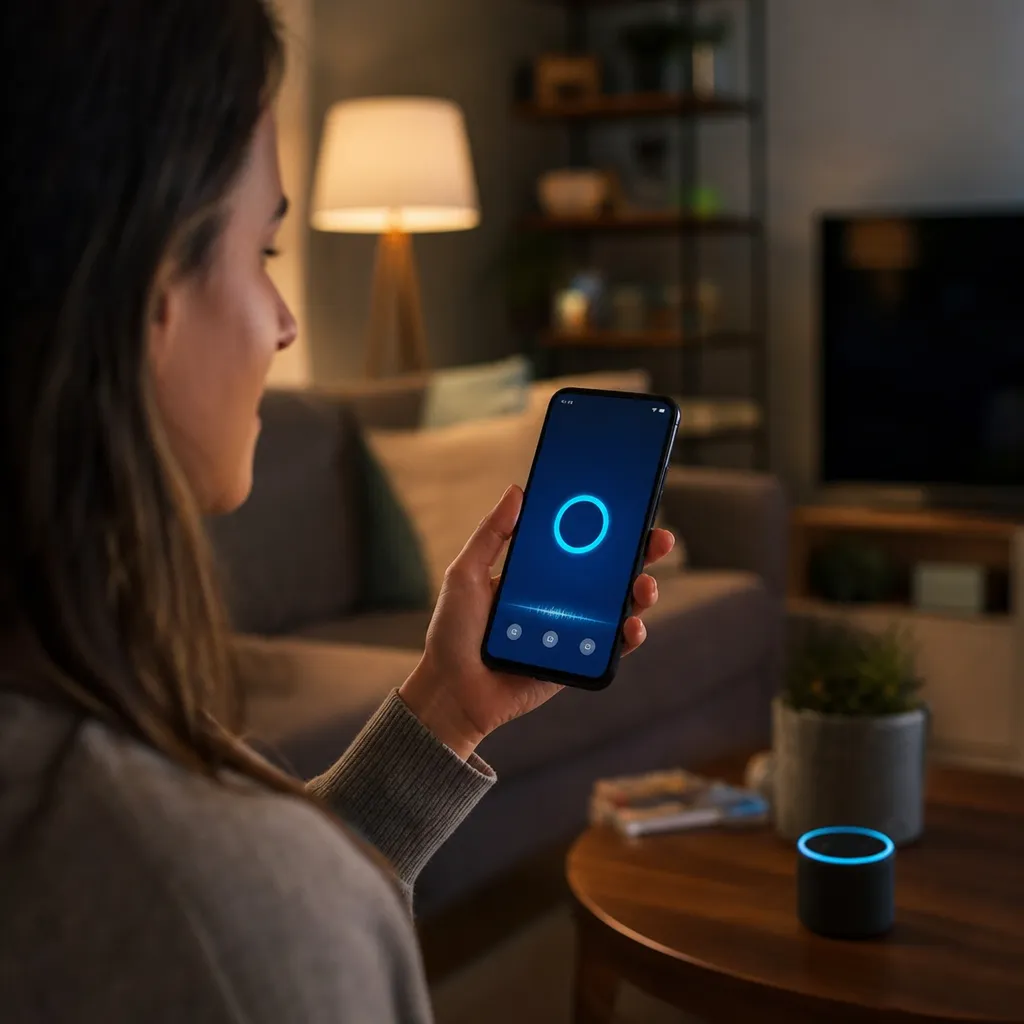
Depois de fazer login com sucesso, o aplicativo Alexa sincronizará automaticamente com sua conta. Você verá a tela inicial com a onda sonora azul característica e opções para começar a usar o assistente. Neste ponto, seu Android agora está oficialmente conectado aos servidores da Alexa e pronto para processar seus comandos de voz.
Passo 4: Configurando Permissões e Preferências Essenciais
Para que a Alexa funcione plenamente no seu Android, o aplicativo precisa de certas permissões do sistema operacional. Quando você abre o aplicativo pela primeira vez após o login, uma série de prompts aparecem pedindo acesso ao microfone, localização, contatos e outros recursos. O microfone é absolutamente essencial, pois a Alexa depende dele para ouvir seus comandos de voz e responder corretamente.
Toque em “Permitir” para cada permissão que o aplicativo solicita, especialmente microfone, Bluetooth e localização. A permissão de Bluetooth é importante se você planeja emparelhar o seu Android com alto-falantes inteligentes Alexa ou outros dispositivos Bluetooth que a Alexa controla. A localização ajuda o aplicativo a fornecer informações mais precisas como previsão do tempo local e resultados de busca próximos a você. Você pode ajustar essas permissões posteriormente nas configurações do seu Android se mudar de ideia.
Dentro do aplicativo Alexa, acesse a seção “Configurações” tocando no ícone de três linhas horizontais no canto inferior direito e depois selecionando “Configurações”. Aqui você pode ativar ou desativar o histórico de voice shopping, ajustar a velocidade da fala, escolher o sotaque da Alexa, e personalizar muitos outros aspectos da experiência. Reserve um tempo para explorar essas opções e ajustá-las conforme suas preferências pessoais.
Passo 5: Habilitando o Comando de Voz Hands-Free
Uma das funcionalidades mais práticas do aplicativo Alexa é o modo hands-free, que permite que você invoque a Alexa apenas falando “Alexa” sem precisar tocar em nada. Para ativar esse recurso, abra o aplicativo Alexa e vá para “Configurações” novamente. Procure pela opção chamada “Alexa Voice Control” ou “Voice Activation” dependendo da versão do aplicativo que você tem instalada.
Dentro dessa seção, você encontrará uma opção para “Sempre estar ouvindo” ou “Wake Word”. Ative essa opção para que o aplicativo fique constantemente à escuta pela palavra-chave “Alexa”. A partir desse momento, seu Android escutará continuamente por essa palavra mesmo quando o aplicativo está em segundo plano ou a tela está desligada, iniciando a gravação do seu comando assim que a detecta.
É importante notar que essa funcionalidade consome bateria, portanto considere configurar horários específicos quando deseja estar hands-free ou desativar essa opção à noite antes de dormir. Você pode retornar às configurações a qualquer momento para ajustar ou desabilitar essa funcionalidade conforme necessário. Alguns usuários preferem apenas deixar o hands-free ativado durante o dia quando estão em casa.
Passo 6: Adicionando Dispositivos Inteligentes Compatíveis
A verdadeira magia da Alexa emerge quando você começa a controlar dispositivos inteligentes através do aplicativo no seu Android. Se você possui lâmpadas inteligentes Philips Hue, tomadas inteligentes TP-Link, termostatos Nest ou qualquer outro dispositivo compatível com Alexa, pode adicioná-los facilmente. Primeiro, certifique-se de que todos os seus dispositivos estão na mesma rede Wi-Fi que seu Android.
No aplicativo Alexa, toque no ícone de “Casa” na barra inferior para acessar o painel de controle de dispositivos. Procure pelo botão “+” ou “Adicionar dispositivo” para iniciar o processo de descoberta. O aplicativo varrerá sua rede local procurando por dispositivos compatíveis e exibirá uma lista daqueles que encontrou. Selecione o dispositivo que deseja adicionar, escolha o cômodo em que ele está localizado (cozinha, quarto, sala, etc.) e conclua a configuração.
Para alguns dispositivos mais avançados, você pode precisar também habilitar skills específicas no aplicativo Alexa. Skills são como extensões ou plug-ins que adicionam funcionalidade à Alexa para marcas e serviços particulares. Procure a seção “Skills & Games” no aplicativo, busque a marca do seu dispositivo (como “Philips Hue” ou “TP-Link”), e toque em “Habilitar para usar”. Após habilitar a skill, faça login com suas credenciais daquele serviço para vincular sua conta.
Passo 7: Criando Rotinas Personalizadas para Seu Android
As rotinas são uma das funcionalidades mais poderosas do aplicativo Alexa, permitindo que você automatize sequências de ações com um único comando ou em horários específicos. Por exemplo, você pode criar uma rotina “Bom dia” que liga as luzes do quarto, reproduz seu podcast favorito e lê as notícias quando você acorda. Acesse a seção “Rotinas” toque no ícone de “Mais” ou “Menu” no canto inferior direito do aplicativo.
Toque em “Criar rotina” ou “Nova rotina” para começar. Digite um nome descritivo para sua rotina, como “Saindo de casa”, “Chegando em casa”, “Hora de dormir” ou qualquer outro que faça sentido para sua vida. Depois, escolha quando essa rotina deve ser acionada – pode ser por comando de voz (falando “Alexa, saindo de casa”), por horário específico (7:30 da manhã todos os dias), ou por outras condições como quando você sai de casa detectado pelo GPS.
Em seguida, adicione as ações que deseja que aconteçam quando a rotina é acionada. Você pode fazer a Alexa tocar música, controlar dispositivos inteligentes, ler notícias, fazer anúncios, iniciar timers e muito mais. Ordene as ações na sequência que deseja que ocorram, pois muitas vezes o timing importa – por exemplo, você quer que as luzes acendam antes da música começar a tocar.
Passo 8: Gerenciando Seu Histórico de Voz e Privacidade
Toda interação que você tem com a Alexa é registrada nos servidores da Amazon para melhorar o reconhecimento de voz e oferecer recomendações mais precisas. Para ver seu histórico de atividades, abra o aplicativo Alexa, vá para “Configurações” e procure pela opção “Histórico da Alexa” ou “Atividade”. Aqui você pode visualizar uma transcrição de cada comando que deu, com a data e hora.
Se deseja manter sua privacidade, você tem opções para gerenciar esse histórico. Pode deletar registros individuais clicando no ícone de lixeira ao lado de cada entrada, ou deletar todo o histórico de uma vez. Alguns usuários preferem revisar regularmente seu histórico para garantir que a Alexa capturou corretamente seus comandos, especialmente se notar que está tendo dificuldade em entender o que você diz. Essa revisão ajuda você a ajustar seu padrão de fala ou pronunciação de palavras para melhorar a precisão.
Além disso, você pode desativar o armazenamento de histórico completamente nas configurações de privacidade, embora isso possa limitar algumas funcionalidades. A Alexa também oferece a opção de “Deletar o que você disse hoje” se você não deseja que uma conversa específica seja armazenada. Essas ferramentas de controle de privacidade são transparentes e colocam você no comando de quais dados a Amazon retém sobre suas interações.
Passo 9: Instalando e Utilizando Skills Avançadas
Skills são aplicativos de terceiros que expandem enormemente o que a Alexa pode fazer no seu Android. Existem milhares delas disponíveis gratuitamente, incluindo jogos de trivia, serviços de comida, informações de viagem, controle de dispositivos e muito mais. Para explorar skills, toque no ícone de “Mais” no canto inferior direito do aplicativo Alexa e procure por “Skills & Games”.
Na seção de Skills & Games, você pode navegar por categorias como “Doméstica”, “Notícias”, “Comida e Bebida”, “Jogos”, “Estilo de vida” e outras. Use a barra de busca para procurar skills específicas de marcas ou serviços que você usa. Quando encontra uma skill que te interessa, toque nela para ver uma descrição detalhada, avaliações de usuários e permissões que ela solicita. Se gostar, toque em “Habilitar para usar” para instalá-la na sua conta Alexa.
Algumas skills populares e úteis incluem Uber para chamar caronas, iFood para pedir comida, Spotify para controlar música além do aplicativo padrão, Duolingo para praticar idiomas, e inúmeros serviços de banco e financeiro. Depois de habilitar uma skill, você pode usar suas funcionalidades através de comandos de voz – por exemplo, “Alexa, peça um Uber para o trabalho” ou “Alexa, reproduza uma lição de Duolingo”.
Passo 10: Otimizando a Bateria e o Desempenho do Seu Android
O aplicativo Alexa, especialmente quando o modo hands-free está ativado, pode consumir uma quantidade significativa da bateria do seu Android. Para otimizar esse consumo, você pode ajustar várias configurações no seu dispositivo. Acesse “Configurações” do Android, procure por “Bateria” ou “Uso de bateria” e revise quais aplicativos estão consumindo mais energia. Se o Alexa estiver entre os maiores consumidores, você pode querer desativar o wake word durante períodos em que não o está usando.
Outra estratégia é limitar quando o aplicativo Alexa é executado em segundo plano. Vá para “Configurações” > “Aplicativos” > “Alexa” e procure por opções de “Uso de bateria” ou “Otimização de bateria”. Alguns dispositivos Android oferecem modos de “Economia de bateria” ou “Bateria adaptativa” que reduzem o consumo de todos os aplicativos automaticamente. Considere ativar esses modos quando você sabe que estará longe de um carregador por períodos prolongados.
Além disso, limpe o cache do aplicativo Alexa regularmente para mantê-lo funcionando suavemente. Vá para “Configurações” > “Aplicativos” > “Alexa” > “Armazenamento” e toque em “Limpar cache”. Isso remove dados temporários sem afetar suas configurações ou conta. Se o aplicativo começar a ficar lento ou responsivo, também pode ser útil desinstalá-lo completamente e reinstalá-lo da Google Play Store, o que resolve muitos problemas de desempenho.
Passo 11: Resolvendo Problemas Comuns de Conectividade
Às vezes, você pode enfrentar situações onde a Alexa não responde adequadamente aos seus comandos ou se recusa a conectar aos seus dispositivos inteligentes. O primeiro passo para resolver qualquer problema é verificar sua conexão de internet. Abra um navegador no seu Android e visite um site qualquer para confirmar que tem acesso à internet. Se a internet não está funcionando, conecte-se a uma rede Wi-Fi diferente ou ative os dados móveis para testar.
Se a internet está funcionando mas a Alexa ainda não responde, tente forçar a parada do aplicativo. Vá para “Configurações” > “Aplicativos” > “Alexa” e toque em “Forçar parada”. Aguarde alguns segundos e depois toque novamente no aplicativo para reabri-lo. Isso geralmente resolve problemas menores de conectividade e comunicação com os servidores da Amazon. Se o problema persistir, desinstale completamente o aplicativo Alexa e reinstale a versão mais recente da Google Play Store.
Para problemas com reconhecimento de voz, certifique-se de que o microfone do seu Android está funcionando corretamente. Teste o microfone usando outro aplicativo, como registrador de voz ou uma chamada do Google Duo. Se o microfone não está funcionando bem nesses outros aplicativos, o problema é com o hardware do seu telefone, não com a Alexa. Além disso, fale com clareza e em volume normal ao dar comandos – a Alexa se sai melhor quando você não murmura ou fala muito alto.
Passo 12: Integrando Múltiplas Contas e Compartilhando Controle
Se você tem múltiplos membros da família que desejam usar a Alexa no seu Android, o aplicativo suporta perfis de usuário. Vá para “Configurações” > “Configurações da Conta” e procure pela opção “Mais Usuários” ou “Perfis Familiares”. Você pode adicionar outros usuários digitando seus endereços de e-mail da Amazon. Cada pessoa terá suas próprias preferências, histórico e skills, mantendo a privacidade enquanto compartilha o mesmo dispositivo.
Para controle compartilhado de dispositivos inteligentes, você pode criar um “Grupo Familiar” na sua conta Amazon. Isso permite que todos os membros da família controlem a mesma lâmpada inteligente ou termostato sem conflitos. Acesse a seção “Casa” do aplicativo Alexa, toque nos dispositivos que deseja compartilhar, e procure pela opção de adicionar membros familiares que podem controlá-los. Essa abordagem é particularmente útil quando você tem crianças que aprendem a usar a Alexa ou quando todos os membros da família querem conveniência de controle de voz.
Passo 13: Maximizando Recursos com Compras por Voz Seguras
A Alexa permite fazer compras através da Amazon simplesmente usando comandos de voz, funcionalidade conhecida como voice shopping. Você pode dizer “Alexa, encomendar papel higiênico” e a Alexa entenderá seu comando e fará o pedido usando seu endereço e método de pagamento salvos. No entanto, essa conveniência vem com responsabilidades de segurança que você deve estar ciente.
Para usar voice shopping com segurança, acesse “Configurações” > “Compras” no aplicativo Alexa e habilite a opção “Compras por Voz”. Você pode adicionar uma confirmação verbal que a Alexa solicita antes de completar qualquer compra, como um código PIN de 4 dígitos. Essa camada extra de segurança previne que crianças ou outras pessoas façam compras não autorizadas apenas falando à Alexa. Também é recomendável revisar regularmente seu histórico de pedidos para garantir que todas as compras foram feitas por você ou membros autorizados da família.
Passo 14: Explorando Recursos Avançados de Casa Inteligente
Depois de dominar o básico, você pode aproveitar recursos mais sofisticados de automação residencial no aplicativo Alexa. A funcionalidade “Automações” permite criar regras complexas como “Se a temperatura descer abaixo de 15°C, aqueça até 20°C” ou “Se ninguém estiver em casa e detectar movimento, envie um alerta”. Essas automações operam automaticamente sem necessidade de comando de voz, tornando sua casa verdadeiramente inteligente.
Você também pode criar “Cenas” que são semelhantes a rotinas mas focadas em estados de dispositivos. Por exemplo, uma cena “Cinema” pode desligar todas as luzes, fechar as cortinas inteligentes, ligar o projetor e ajustar o som para a sua saída de áudio preferida. Toque em “Casa” no aplicativo, procure por “Cenas” e comece criando as suas. As cenas são perfeitas para transformar seu Android e seus dispositivos em um sistema de automação completamente personalizado que se adapta ao seu estilo de vida.
Passo 15: Mantendo Seu Aplicativo Alexa Sempre Atualizado
A Amazon lança regularmente atualizações do aplicativo Alexa que trazem novos recursos, melhorias de segurança e correções de bugs. Para garantir que você sempre tem a versão mais recente e segura, ative atualizações automáticas. Abra a Google Play Store, toque na sua foto de perfil no canto superior direito, acesse “Configurações” > “Gerenciamento de apps” e procure por “Atualizar apps automaticamente”. Selecione “Apenas Wi-Fi” ou “Qualquer rede” conforme sua preferência de dados.
Você também pode atualizar manualmente o aplicativo Alexa abrindo a Google Play Store, procurando por “Alexa” e toque em “Atualizar” se uma atualização estiver disponível. Fazer isso regularmente garante que você tenha acesso às funcionalidades mais recentes, melhor desempenho e as proteções de segurança mais atualizadas. Após uma atualização, reserve um tempo para explorar a seção “Novidades” no aplicativo para descobrir quais recursos foram adicionados ou melhorados.
Transformar seu Android em uma Alexa inteligente é uma jornada de exploração e personalização contínua. Ao seguir esses 15 passos, você estabelece uma base sólida para uma experiência de assistente de voz que melhora sua vida diária através da automação, conveniência e controle inteligente. A beleza dessa abordagem é que você pode começar simples e expandir gradualmente conforme se torna mais confortável com as funcionalidades, adicionando mais dispositivos e personalizações ao longo do tempo.