Alertas Urgentes em Tempo Real Direto no iPhone
Anúncios
Receber notificações urgentes direto no iPhone é essencial para você não perder informações críticas. Quando um aviso chega em tempo real, você ganha a chance de agir rápido e evitar problemas maiores.
O mercado oferece diferentes formas de configurar alertas no seu dispositivo Apple, mas nem sempre você sabe qual é a melhor estratégia para cada tipo de situação. Este guia prático vai mostrar como otimizar as notificações do seu iPhone para que as mais importantes nunca passem despercebidas, enquanto você controla o excesso de avisos desnecessários que costumam atrapalhar o dia a dia.
Como Funcionam as Notificações Urgentes no iPhone
O iPhone utiliza um sistema de priorização de notificações que separa os avisos por níveis de urgência. Quando você recebe um alerta urgente, o dispositivo interrompe o modo silencioso e garante que você será notificado, mesmo que tenha desativado sons e vibrações para outras mensagens. Este mecanismo funciona através de um protocolo específico que diferencia avisos críticos de avisos comuns.
A Apple integrou no iOS um sistema chamado “Notificações Urgentes” que permite aos desenvolvedores de aplicativos enviar mensagens que ultrapassam as configurações padrão do usuário. Quando um alerta deste tipo chega, o iPhone emite um som, vibra e exibe a mensagem na tela, independentemente se você tinha silenciado outras notificações. Você mantém controle total sobre quais aplicativos podem enviar estes avisos críticos e pode ajustar estas permissões conforme necessário.
Configurações Básicas para Alertas em Tempo Real
O primeiro passo é acessar as Configurações do seu iPhone e navegar até a seção de Notificações. Você vai encontrar uma lista de todos os aplicativos instalados e suas respectivas permissões de notificação. Para cada aplicativo que você deseja receber alertas urgentes, você precisa habilitar a opção “Permitir Notificações” e depois ajustar os detalhes específicos.
Baixar o aplicativo Plataforma: Android ▶Baixar na Google PlayDentro das configurações de cada app, você encontra opções como “Som”, “Distintivo” e “Notificações na Tela de Bloqueio”. Ative o som para garantir que você será alertado mesmo que o iPhone esteja no silencioso, e habilite também a vibração se preferir ser notificado de forma discreta. A opção de “Notificações na Tela de Bloqueio” permite que os avisos apareçam mesmo quando o dispositivo está travado, garantindo que você veja a mensagem imediatamente.
Outro detalhe importante é escolher o estilo de apresentação das notificações: existem opções como “Banners”, “Alertas” e “Notificações na Tela de Bloqueio”. Os alertas são mais intrusivos e exigem uma ação sua (deslizar ou tocar), enquanto os banners aparecem no topo da tela por alguns segundos e depois desaparecem sozinhos. Para avisos verdadeiramente urgentes, você prefere usar alertas para garantir que prestará atenção à mensagem.
Priorizando Notificações com a Função de Destaque
O iOS oferece um recurso chamado “Destaques de Notificação” que permite você agrupar avisos por prioridade. Você pode escolher quais contatos ou aplicativos devem ter suas notificações destacadas, aparecendo de forma diferente e mais perceptível que as demais. Esta funcionalidade é especialmente útil quando você quer garantir que alertas de pessoas ou serviços específicos sempre chamarão sua atenção.
Para configurar destaques, acesse Configurações > Notificações > Destaques de Notificação e escolha os aplicativos ou contatos prioritários. Você pode adicionar quantas fontes de notificação desejar nesta lista, e cada uma delas será tratada com prioridade especial. O iPhone então organizará a exibição das notificações para que as mais importantes apareçam primeiro e de forma mais proeminente na tela de bloqueio.
Utilizando o Modo de Foco para Gerenciar Interrupções
Os Modos de Foco do iPhone permitem você criar perfis personalizados que controlam quais notificações conseguem interromper você em determinados momentos. Você pode criar um Modo de Foco chamado “Alertas Críticos” que permite apenas notificações urgentes de aplicativos específicos, bloqueando tudo mais. Este sistema funciona em conjunto com seus Contatos Favoritos, permitindo que pessoas importantes consigam sempre contatá-lo quando necessário.
Ao configurar um Modo de Foco, você escolhe quais contatos e aplicativos podem enviar notificações que o interrompem. Você também define automaticamente qual Foco será ativado em horários específicos ou locais determinados. Por exemplo, você pode criar um Modo de Foco “Trabalho” que recebe notificações apenas do email e aplicativos de produtividade, ou um Modo “Descanso” que permite apenas alertas de emergência de contatos previamente marcados como prioritários.
Aplicativos Especializados em Notificações Urgentes
Diversos aplicativos de terceiros foram desenvolvidos especificamente para entregar notificações urgentes e em tempo real. Plataformas como o Klipvox funcionam como intermediários que recebem informações de diferentes fontes e as repassam para o seu iPhone de forma organizada e prioritária. O Klipvox, por exemplo, permite você centralizar alertas de múltiplos serviços em um único aplicativo, com controle total sobre quais mensagens devem ser tratadas como urgentes.
Ao usar um aplicativo especializado em notificações, você ganha recursos avançados como agrupamento inteligente de mensagens, filtros personalizados e a capacidade de categorizar alertas por tipo. Você instala o app, configura suas fontes de notificação, e então o aplicativo cuida de entregar os avisos respeitando suas preferências de prioridade. Este tipo de solução é particularmente útil quando você precisa monitorar múltiplos serviços e quer garantir que nenhuma informação crítica passa despercebida.
O processo de setup é simples: você baixa o aplicativo na App Store, cria uma conta se necessário, e então autoriza as notificações no iPhone. Depois você adiciona as fontes de dados que deseja monitorar (email, redes sociais, serviços de negócios, etc.), e o app começa a receber e organizar as notificações. Você pode então ajustar quais tipos de avisos devem despertar o telefone e quais apenas chegam silenciosamente para você revisar depois.
Otimizando Sons e Vibrações para Alertas Críticos
Os sons e padrões de vibração que você escolhe fazem uma grande diferença na sua capacidade de reconhecer uma notificação urgente. O iPhone permite você selecionar sons distintos para diferentes aplicativos, então você pode treinar seu cérebro a reagir imediatamente quando ouve um som específico associado a alertas críticos. Você também pode criar padrões de vibração personalizados que aumentam a probabilidade de você perceber a notificação mesmo em ambientes barulhentos.
Ao configurar o som para um aplicativo de alertas urgentes, escolha um som que seja diferente dos outros apps que você usa. Você pode optar por tons altos, sons que aumentam gradualmente de volume, ou avisos mais discretos dependendo do contexto onde você costuma usar o iPhone. A vibração também pode ser customizada em muitos aplicativos, permitindo padrões mais longos ou intensos para avisos verdadeiramente urgentes.
Um detalhe frequentemente ignorado é o volume absoluto do som de notificação em relação ao volume geral do dispositivo. Você deve garantir que o volume do som de alerta está configurado independentemente, ou que o aplicativo utiliza um canal de áudio que não é afetado pelo ajuste de volume de mídia. Desta forma, mesmo que você tenha reduzido o volume geral do iPhone, os alertas urgentes continuarão audíveis.
Agrupamento e Organização de Notificações
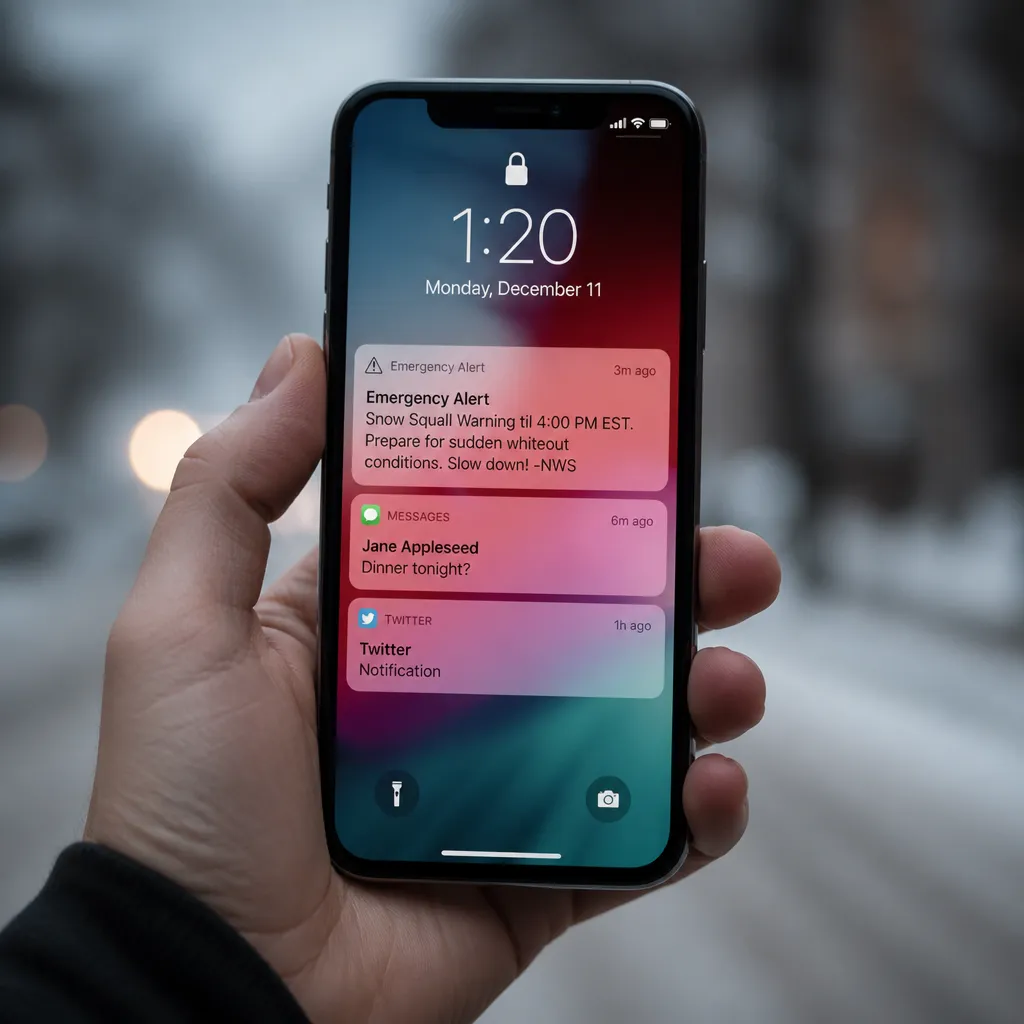
O iOS permite você controlar como as notificações são agrupadas quando você recebe múltiplos avisos do mesmo aplicativo. Você pode escolher entre agrupamento automático (o iOS agrupa por app), agrupamento por thread (agrupa conversas relacionadas), ou sem agrupamento (cada notificação aparece separadamente). Para alertas urgentes, frequentemente é melhor desativar o agrupamento para que cada alerta crítico seja visível imediatamente e não se perca dentro de um grupo.
Você acessa estas configurações indo em Configurações > Notificações e selecionando o aplicativo específico. Procure pela opção “Agrupar Notificações” e escolha a opção que melhor funciona para seu fluxo de trabalho. Se você recebe muitos alertas do mesmo app, o agrupamento pode ser útil para evitar que a tela fique abarrotada, mas para avisos verdadeiramente urgentes, você prefere ter cada um visível e acessível instantaneamente.
Notificações em Tempo Real vs. Resumo Agendado
O iPhone oferece a opção de receber um “Resumo Agendado” de notificações, que agrupa múltiplos avisos e os exibe em um horário específico que você escolhe. Este recurso é excelente para reduzir distrações, mas você não deve aplicá-lo a aplicativos que enviam alertas verdadeiramente urgentes. Você precisa ser estratégico: ativar resumo agendado para redes sociais e newsletters, mas manter notificações em tempo real para email de trabalho, mensagens de emergência e alertas críticos do negócio.
Para configurar isto, você vai em cada aplicativo e marca a opção “Entregar Silenciosamente” ou “Adicionar ao Resumo Agendado”. O iPhone então coletará estas notificações e as mostrará em um momento que você escolheu, como 9h da manhã ou 20h à noite. As notificações que você deixar fora do resumo chegarão em tempo real, interrompendo você quando apropriado. Esta divisão estratégica permite você gerenciar sua atenção sem perder informações críticas.
Permissões e Privacidade nos Alertas Urgentes
Quando você autoriza um aplicativo a enviar notificações urgentes, você está efetivamente permitindo que aquele app ultrapasse suas configurações de silêncio e foco. O iOS exige que você dê permissão explícita para isto, então você mantém controle total sobre quais aplicativos têm este poder. Você pode revogar estas permissões a qualquer momento caso mude de ideia ou o aplicativo comece a abusar do sistema.
Para revisar quais aplicativos têm permissão de notificações urgentes, vá em Configurações > Notificações e verifique, para cada app, se a opção “Notificações Urgentes” ou similar está habilitada. Você deve permitir isto apenas para aplicativos que realmente precisam interrompê-lo, como aplicativos bancários, de saúde, ou de trabalho crítico. Aplicativos de mídia social ou jogos definitivamente não precisam deste acesso.
Testando Suas Configurações de Alertas
Depois que você configurou suas notificações urgentes, você deve testá-las para garantir que funcionam conforme esperado. Você pode pedir a um colega que envie um teste pelo aplicativo específico, ou usar ferramentas de teste se o app oferece. Você também pode desativar o Wi-Fi e deixar apenas dados móveis para testar se as notificações chegam mesmo com conexões lentas ou instáveis.
Realize testes em diferentes cenários: com o iPhone destravado, travado, em Modo de Foco ativo, com o aplicativo aberto e com o aplicativo em background. Você quer garantir que os alertas urgentes chegam em todas estas situações e que você consegue ouvi-los ou senti-los. Se alguma configuração não funcionou como esperado, você volta e ajusta as permissões, sons ou outras opções até conseguir o resultado desejado.
Monitoramento de Bateria e Desempenho
Receber notificações em tempo real consome bateria do iPhone, especialmente se múltiplos aplicativos estão constantemente enviando alertas. Você deve monitorar o uso de bateria para identificar se algum aplicativo está sendo muito agressivo com notificações. Você acessa isto em Configurações > Bateria > Uso de Bateria (ou Saúde da Bateria) para ver quais apps consomem mais energia.
Se você perceber que um aplicativo específico está drenando bateria rapidamente, você pode ajustar suas configurações de notificação para que chegue com menos frequência, ou desabilitar vibrações e sons que consomem mais energia. Você também pode usar o Modo de Baixa Energia para reduzir o consumo geral enquanto ainda recebe notificações críticas. O objetivo é encontrar o equilíbrio entre estar sempre informado e manter uma bateria saudável.
Integração de Notificações entre Dispositivos Apple
Se você possui múltiplos dispositivos Apple (iPhone, iPad, Mac, Apple Watch), você pode sincronizar suas notificações para receber avisos em todos os dispositivos simultaneamente. O Apple Watch é particularmente útil para alertas urgentes, pois vibra em seu pulso e demanda sua atenção sem ser tão intrusivo quanto o iPhone. Você pode configurar qual dispositivo mostra as notificações e em qual ordem elas aparecem.
Esta integração funciona através do seu ID Apple, portanto você garante que está conectado com a mesma conta em todos os dispositivos. Você então vai em Configurações > Notificações em cada dispositivo e sincroniza as preferências. Desta forma, quando uma notificação urgente chega, você é alertado no Watch primeiro, depois no iPhone, e finalmente no Mac se estiver em uso. Esta redundância garante que você realmente receberá a informação crítica.
Respondendo Rapidamente às Notificações Urgentes
Receber o alerta urgente é apenas a primeira parte; você também precisa conseguir responder ou agir rapidamente. Muitos aplicativos permitem ações rápidas diretamente pela notificação, sem precisar abrir o app completo. Você desliza a notificação para o lado ou pressiona de forma prolongada para ver opções de resposta rápida, como marcar como lido, responder, ou descartar.
Ao configurar um aplicativo de alertas urgentes como o Klipvox ou similares, você deve explorar estas opções de ação rápida. Você pode configurar botões personalizados para as ações mais comuns que você precisa fazer, permitindo resolver muitas tarefas sem sair da notificação. Esta eficiência pode ser crítica em situações de emergência ou quando você está envolvido em algo importante e não pode interromper completamente para abrir um aplicativo.
Manutenção e Ajustes Contínuos
Suas necessidades de notificações podem mudar ao longo do tempo, então você deve revisar regularmente suas configurações. A cada novo aplicativo que instala, verifique se precisa de permissão de notificação urgente ou se pode funcionar com notificações normais. Você também deve remover periodicamente aplicativos que você não usa mais, já que eles podem continuar enviando notificações desnecessárias.
A cada mudança na sua rotina ou responsabilidades profissionais, revise seus Modos de Foco e seus aplicativos prioritários. Se você mudou de trabalho ou suas principais fontes de informação mudaram, ajuste quais aplicativos podem enviar notificações urgentes. Este processo contínuo de refinamento garante que seu iPhone continua funcionando como uma ferramenta útil de comunicação, não como uma fonte de distração constante.