Aumente O Espaço de Armazenamento do Seu Celular
Anúncios
O armazenamento do seu celular está lotado e você não sabe por onde começar? A maioria dos usuários enfrenta esse problema diariamente, com notificações constantes de espaço insuficiente. A boa notícia é que existem estratégias práticas e eficientes para aumentar o espaço disponível, sem precisar apagar todos os seus dados.
Aumentar o espaço de armazenamento do seu celular não é tão complicado quanto parece. Com as técnicas certas e um planejamento adequado, você consegue liberar gigabytes de espaço e manter seu dispositivo funcionando de forma otimizada. Este artigo apresenta uma abordagem prática com um checklist completo para você gerenciar e expandir o armazenamento do seu telefone.
Entenda Como Seu Armazenamento Está Sendo Utilizado
Antes de tomar qualquer ação para aumentar o espaço, você precisa saber exatamente para onde estão indo seus dados. Abra as configurações do seu celular e navegue até a seção de armazenamento ou memória para visualizar uma análise detalhada. Você verá quanto espaço está sendo ocupado por aplicativos, fotos, vídeos, documentos e arquivos do sistema. Essa análise inicial é fundamental para identificar os maiores consumidores de espaço.
Muitos usuários ficam surpresos ao descobrir que aplicativos simples, como redes sociais e mensageiros, consomem gigabytes apenas em cache e dados de aplicativo. Identifique os apps que estão ocupando mais espaço do que você gostaria e decida se realmente precisa deles. Alguns aplicativos armazenam downloads, históricos e arquivos temporários que você pode remover sem perder funcionalidade.
Checklist Prático: Passos Essenciais para Expandir Seu Armazenamento
Para organizar sua jornada de otimização de espaço, siga esta lista de verificação completa. Cada passo é prático e imediatamente implementável no seu dia a dia. Marque cada item conforme você o realiza e acompanhe o progresso no aumento do seu espaço livre.
 AccuBattery – Bateria
Classificação:
★★★★★
4.78
Classificação Etária:
Classificação Livre
Autor:
Digibites
Plataforma:
Android
Preço:
Free
▶Baixar na Google Play
AccuBattery – Bateria
Classificação:
★★★★★
4.78
Classificação Etária:
Classificação Livre
Autor:
Digibites
Plataforma:
Android
Preço:
Free
▶Baixar na Google Play
Parte 1: Limpeza de Dados Imediata
Comece limpando os arquivos mais óbvios e desnecessários. Acesse sua galeria de fotos e vídeos, identifique imagens duplicadas, borradas ou aquelas que você realmente não quer guardar. Muitas pessoas têm centenas de screenshots e capturas de tela que ocupam espaço sem nenhuma razão prática. Pressione e segure os arquivos, selecione os que deseja remover e confirme a exclusão.
Em seguida, verifique sua pasta de downloads. Arquivos baixados da internet frequentemente permanecem no seu dispositivo muito tempo depois de serem utilizados. PDFs, documentos, imagens e outros arquivos podem ser movidos para a nuvem ou simplesmente deletados se não mais necessários. Limpar os downloads costuma liberar uma quantidade significativa de espaço com pouco esforço.
Acesse seus aplicativos de mensagem (WhatsApp, Telegram, SMS) e procure pelas mídias armazenadas localmente. Essas plataformas acumulam fotos, vídeos e áudios enviados e recebidos ao longo do tempo. Você pode deletar mídias antigas mantendo as conversas, ou fazer backup dessas mídias na nuvem antes de removê-las. Esse passo sozinho costuma liberar gigabytes de espaço.
Limpe o cache de seus aplicativos regularmente. Vá para configurações, selecione cada aplicativo individualmente e limpe seus dados em cache. Isso remove arquivos temporários que os apps utilizam para funcionar mais rapidamente, mas que ocupam espaço desnecessário quando acumulados. Aplicativos como navegadores e redes sociais acumulam cache agressivamente e costumam liberar muito espaço quando limpos.
Verifique a pasta de lixeira ou recycle bin do seu dispositivo. Muitos celulares modernos mantêm arquivos deletados em uma pasta de recuperação por um período de 30 dias. Se você já deletou arquivos há mais de uma semana e tem certeza de que não precisa recuperá-los, esvazie essa pasta para liberar espaço permanentemente.
Parte 2: Gestão Inteligente de Aplicativos
Analise todos os aplicativos instalados no seu celular e questione-se sobre cada um. Você realmente usa aquele jogo que instalou meses atrás? Precisa de múltiplas redes sociais quando poderia usar a versão web de uma delas? Desinstale aplicativos que não utiliza há mais de um mês e libere espaço significativo. Lembre-se que você pode reinstalar qualquer aplicativo gratuitamente quando necessário.
Considere usar versões lite de aplicativos populares quando disponíveis. O Facebook Lite, por exemplo, ocupa uma fração do espaço do aplicativo original mantendo as funcionalidades essenciais. O Google Go é a versão enxuta do Google Chrome e consome muito menos memória. Essas alternativas são especialmente úteis se você tem um dispositivo com armazenamento limitado.
Alguns aplicativos possuem opções de desinstalação de atualizações para voltar à versão original do sistema. Se um aplicativo recebeu atualizações que aumentaram seu tamanho significativamente, você pode considerar reverter para uma versão anterior ou desinstalá-lo completamente. Acesse as configurações do aplicativo, toque em “Desinstalar atualizações” se essa opção estiver disponível.
Utilize a opção de armazenamento em SD card ou cartão de memória para aplicativos compatíveis. Se seu celular permite, você pode mover certos aplicativos para cartão de memória externo, liberando espaço no armazenamento interno. Nem todos os apps podem ser movidos dessa forma, mas a maioria consegue. Acesse configurações, selecione o aplicativo e escolha “Mover para cartão SD” se disponível.
Parte 3: Estratégias de Armazenamento em Nuvem
Ative o backup automático de fotos e vídeos em um serviço de nuvem. Google Fotos, iCloud, Amazon Photos e OneDrive oferecem planos gratuitos com espaço suficiente para armazenar seus arquivos mais importantes. Você acessa suas fotos de qualquer dispositivo, mantém-as protegidas contra perda e libera espaço no seu celular. Após confirmar que seus arquivos foram sincronizados corretamente, você pode deletá-los do dispositivo local.
Considere movimentar seus documentos importantes para a nuvem também. Planilhas, apresentações, PDFs e outros arquivos podem ser salvos no Google Drive, Dropbox ou Microsoft OneDrive. Você mantém acesso a esses documentos sem precisar armazená-los localmente no seu dispositivo. Aplicativos como Google Drive e OneDrive sincronizam automaticamente quando você está conectado à internet.
Organize suas mídias em pastas específicas na nuvem e Delete após sincronizar. Crie uma pasta para “Fotos Pessoais”, “Documentos” e “Vídeos” e mantenha o seu celular sincronizado com esses repositórios. Dessa forma, você sempre tem acesso às suas mídias, mas elas não ocupam espaço no seu celular. Use a sincronização automática para manter tudo atualizado sem esforço manual.
Explore planos de armazenamento pagos se sua necessidade for grande. A maioria dos serviços oferece planos acessíveis de um até alguns reais por mês. Comparando o valor do plano com a conveniência de ter espaço ilimitado e backup automático, muitas vezes compensa investir em armazenamento em nuvem. Escolha o serviço que melhor se integra com seu dispositivo e rotina diária.
Parte 4: Otimização Avançada do Sistema
Acesse o armazenamento do seu sistema operacional e procure por arquivos temporários. Android e iOS costumam manter logs, caches do sistema e arquivos temporários que podem ser removidos manualmente. Vá para configurações de armazenamento, selecione “Dados de aplicativos”, e procure por pastas com nomes como “temp”, “cache” ou “log”. Você pode deletar essas pastas sem prejudicar o funcionamento do seu celular.
Desabilite o histórico de navegação e cache em seus navegadores. Chrome, Firefox, Safari e outros navegadores armazenam histórico completo de sites visitados, cookies e dados em cache para acelerar o carregamento. Limpar esses dados regularmente libera espaço e melhor sua privacidade simultaneamente. Configure seu navegador para limpar dados automaticamente ao fechar ou configure um lembrete semanal.
Reduza a qualidade ou quantidade de backup automático de seus dados. Muitos dispositivos tentam fazer backup de tudo automaticamente, incluindo apps e configurações. Você pode ajustar as preferências de backup para apenas dados críticos como contatos e mensagens, reduzindo a quantidade de espaço utilizada. Acesse as configurações de backup e selecione quais dados realmente precisam ser sincronizados.
Desinstale atualizações de aplicativos do sistema que você não usa. Alguns fabricantes de celulares instalam aplicativos pré-carregados que recebem atualizações constantes e ocupam espaço desnecessariamente. Se você nunca usa o navegador nativo do seu sistema, por exemplo, você pode desinstalar suas atualizações ou o próprio aplicativo se seu sistema permitir. Isso libera espaço sem comprometer a funcionalidade.
Utilize Aplicativos de Limpeza e Gerenciamento de Espaço
Existem aplicativos desenvolvidos especificamente para ajudar você a gerenciar e liberar espaço no seu celular. Aplicativos como CCleaner, Files by Google, SD Maid e Cleanup Master analisam seu dispositivo e identificam arquivos desnecessários de forma automática. Esses programas podem ser particularmente úteis se você não tem tempo para fazer a limpeza manualmente ou quer uma solução mais rápida.
Files by Google, por exemplo, oferece uma análise visual e intuitiva do seu armazenamento, mostrando exatamente quais arquivos estão consumindo mais espaço. O aplicativo sugere automaticamente quais itens podem ser deletados com segurança e oferece a opção de remover duplicatas de fotos. CCleaner funciona de forma similar, identificando cache, arquivos temporários e outros dados desnecessários que podem ser removidos rapidamente.
Tenha cuidado ao escolher qual aplicativo de limpeza usar. Nem todos os aplicativos nessa categoria são confiáveis, e alguns podem solicitar permissões excessivas ou conter publicidade agressiva. Procure por aplicativos com boa avaliação em lojas oficiais, desenvolvidos por empresas conhecidas. Leia as permissões solicitadas e evite aplicativos que pedem acesso a informações sensíveis sem necessidade lógica.
Use esses aplicativos como complemento, não como sua única estratégia. O melhor é combinar uma limpeza manual bem planejada com a ajuda de ferramentas automatizadas. Assim você entende melhor o que está ocupando espaço no seu dispositivo e mantém maior controle sobre quais dados são deletados. Agendamentos semanais de limpeza automática pode manter seu celular otimizado de forma contínua.
Considere Expandir com Cartão de Memória ou Novo Dispositivo
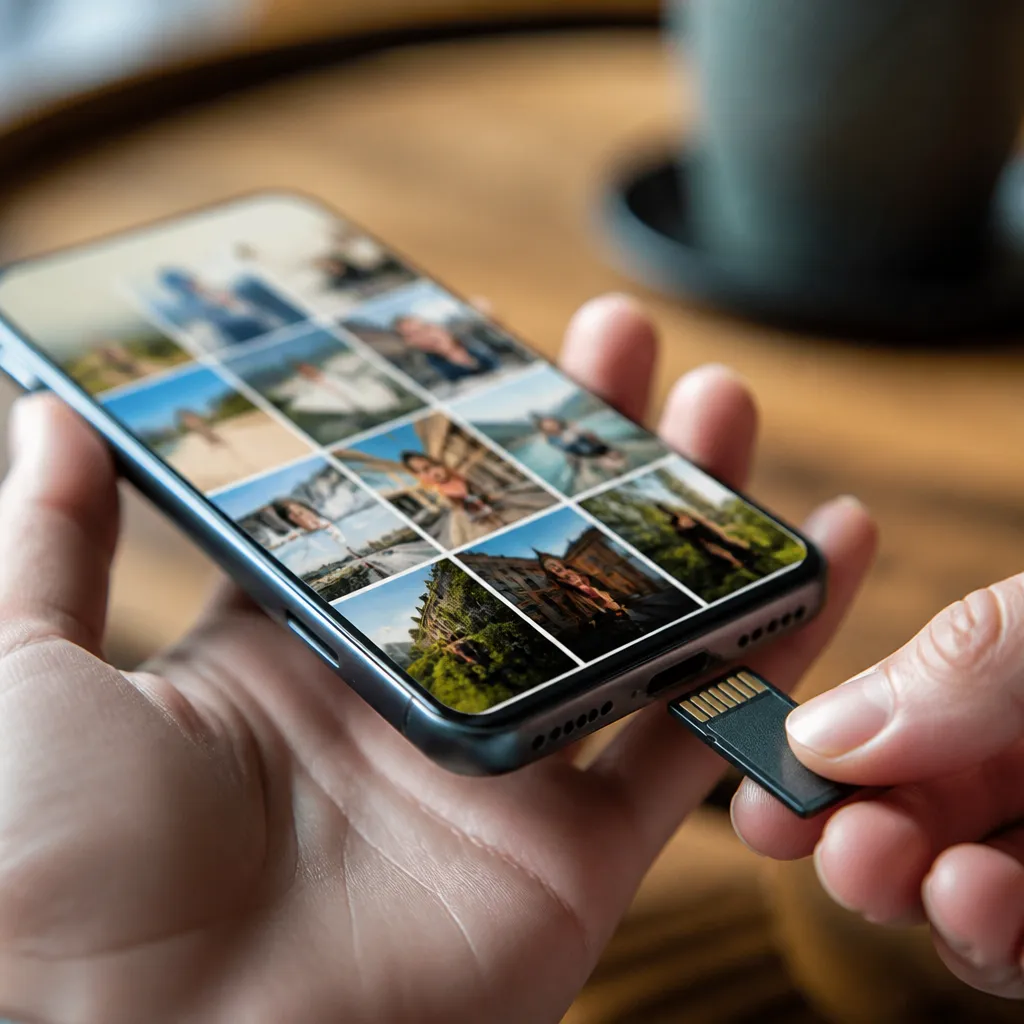
Se seu celular suporta cartão de memória SD, essa é uma solução prática e acessível para expandir seu armazenamento. Cartões de memória de boa qualidade com capacidades de 128GB, 256GB ou até 512GB custam valores acessíveis. Você insere o cartão no slot do seu telefone e ganha espaço adicional praticamente instantaneamente. Lembre-se que nem todos os celulares modernos possuem esse slot, especialmente flagships de marcas premium.
Cartões de memória podem ser movidos para outro dispositivo quando você trocar de celular, tornando esse investimento reutilizável. Escolha marcas respeitáveis como Kingston, SanDisk ou Samsung para garantir velocidade e confiabilidade adequadas. Um cartão de qualidade inferior pode deixar seu dispositivo mais lento e apresentar problemas de corrupção de dados. Considere também o custo-benefício comparado ao investimento em um novo celular com mais armazenamento.
Se você constantemente bate no limite de armazenamento e nenhuma solução acima resolveu seu problema, pode ser hora de considerar um novo celular com capacidade maior. Dispositivos modernos oferecem opções de 256GB, 512GB ou até 1TB de armazenamento. Se você trabalha com muitos arquivos, edita vídeos ou tem hobbies que envolvem grande volume de dados, um upgrade pode ser a solução mais prática e duradoura.
Mantenha Seu Armazenamento Otimizado Continuamente
Aumentar espaço no seu celular não é um processo único, mas sim uma rotina contínua de gerenciamento. Defina hábitos mensais para revisar seu armazenamento, deletar arquivos desnecessários e sincronizar dados com a nuvem. Assim você evita chegar a situações críticas onde o seu dispositivo para de funcionar por falta de espaço. Uma abordagem preventiva economiza tempo e frustração a longo prazo.
Crie lembretes no seu calendário para realizar limpezas regulares. Você pode agendar uma revisão completa no último domingo de cada mês, por exemplo. Nesse dia, procure por fotos antigas, vídeos desnecessários e aplicativos que não usa mais. Dedique 15 a 30 minutos para essa atividade e você manterá seu celular sempre com espaço suficiente disponível. Consistência é mais importante que perfeição nessa rotina.
Monitorize suas capturas de tela, downloads e mídias de redes sociais. Esses são os itens que mais rapidamente acumulam e ocupam espaço sem você notar. Se você tem o hábito de fazer screenshots frequentemente, configura o armazenamento delas na nuvem automaticamente. Para downloads, revise sua pasta antes de fazer novos downloads e delete os antigos que não precisa mais.
Considere desabilitar o armazenamento de buscas, históricos e sugestões personalizadas quando não necessário. Muitos aplicativos mantêm dados de seu comportamento para melhorar recomendações, mas isso consome espaço. Você pode acessar configurações de privacidade e desabilitar rastreamento em aplicativos onde essa funcionalidade não é essencial. Isso melhora sua privacidade e libera espaço simultaneamente.
Tenha sempre backups atualizados em múltiplas plataformas de nuvem. Não dependa de um único serviço para proteger seus dados. Google Fotos, iCloud e um serviço adicional como OneDrive fornecem redundância e garantem que você nunca perderá arquivos importantes. Essa diversificação também facilita a migração para um novo dispositivo quando necessário, já que seus dados estão sincronizados em vários lugares.
Resumo Executivo: Seu Checklist Final para Aumentar Espaço de Armazenamento
Você agora possui um guia completo para aumentar o armazenamento do seu celular através de múltiplas estratégias. Comece identificando como seu espaço está sendo usado, seguido pela limpeza sistemática de fotos, vídeos, downloads e cache. Desinstale aplicativos desnecessários, utilize versões lite quando disponíveis e mova apps para cartão SD se possível.
Implemente armazenamento em nuvem para suas mídias e documentos mais importantes. Use ferramentas de limpeza automatizadas como Files by Google para encontrar e remover arquivos desnecessários rapidamente. Se seu celular oferece suporte, invista em um cartão de memória de qualidade para expansão imediata de armazenamento.
Mantenha essa otimização de forma contínua com revisões mensais e hábitos de organização. Quanto mais consistente você for com essas práticas, menos vezes enfrentará o problema de armazenamento lotado. Seu celular funcionará mais rápido, você terá acesso a seus dados de qualquer lugar através da nuvem, e evitará notificações frustrantes de espaço insuficiente.
Lembre-se que diferentes estratégias funcionam melhor para diferentes pessoas. Um usuário que tira muitas fotos se beneficia mais de armazenamento em nuvem automático, enquanto alguém que trabalha com vídeos talvez prefira cartão de memória externo. Experimente as técnicas apresentadas aqui e adapte-as para sua rotina específica. Com tempo, você desenvolvará uma abordagem pessoal e eficiente para gerenciar o armazenamento do seu dispositivo.