Aumente O Espaço de Armazenamento do Seu Celular
Anúncios
Seu celular está constantemente emitindo avisos sobre espaço insuficiente? Você precisa aprender as melhores estratégias para aumentar o espaço de armazenamento do seu dispositivo móvel. Este guia prático apresenta soluções testadas que funcionam em qualquer smartphone, desde métodos simples até opções avançadas que você talvez desconheça.
A falta de espaço em disco é um dos problemas mais comuns entre usuários de Android e iOS, afetando diretamente a performance do aparelho, a velocidade de execução de aplicativos e a capacidade de tirar fotos ou fazer downloads. Felizmente, existem múltiplas formas de resolver essa situação sem necessidade de comprar um novo dispositivo ou contratar serviços caros de nuvem. As técnicas que você vai aprender aqui são acessíveis, eficientes e podem ser implementadas em poucos minutos.
Identifique Quais Arquivos Estão Consumindo Mais Espaço
Antes de tomar qualquer ação para aumentar o espaço disponível no seu celular, você precisa entender exatamente o que está ocupando essa memória. A maioria dos smartphones permite visualizar o consumo de espaço através das configurações nativas, onde você encontra um gráfico detalhado por categoria de arquivo e aplicativo. Acesse as configurações do seu dispositivo, procure a seção de “Armazenamento” ou “Memória” e analise o que está consumindo mais espaço.
Os arquivos que mais consomem espaço geralmente são fotos, vídeos e aplicativos instalados. Você descobrirá rapidamente se seus documentos, músicas, cache de navegador ou dados de aplicativos estão contribuindo significativamente para o problema. Essa análise inicial é essencial porque permite que você tome decisões informadas sobre o que manter, o que deletar e o que transferir para outros locais de armazenamento.
Muitos usuários se surpreendem ao descobrir que aplicativos como redes sociais, editores de vídeo e apps de mensagens acumulam gigabytes de dados temporários apenas para armazenar cache. Essa é uma das razões pelas quais a simples limpeza de cache pode liberar centenas de megabytes sem que você perca nenhuma informação importante, pois esses dados temporários serão regenerados automaticamente quando necessário.
 AccuBattery – Bateria
Classificação:
★★★★★
4.78
Classificação Etária:
Classificação Livre
Autor:
Digibites
Plataforma:
Android
Preço:
Free
▶Baixar na Google Play
AccuBattery – Bateria
Classificação:
★★★★★
4.78
Classificação Etária:
Classificação Livre
Autor:
Digibites
Plataforma:
Android
Preço:
Free
▶Baixar na Google Play
Limpe o Cache de Aplicativos Regularmente
O cache é um sistema inteligente que os aplicativos usam para armazenar dados temporários e acelerar carregamentos futuros. No entanto, com o tempo, esse cache acumula-se significativamente e começa a ocupar espaço valioso no seu celular. Você pode limpar o cache de forma seletiva (por aplicativo) ou em massa, dependendo de sua preferência e necessidade imediata de espaço.
Para limpar cache seletivamente em Android, acesse Configurações > Aplicativos, escolha o aplicativo desejado e procure pela opção “Armazenamento” ou “Cache”, onde encontrará o botão para limpar dados temporários. Em iOS, você acessa Configurações > Geral > Armazenamento do iPhone, visualiza a lista de aplicativos e toca em cada um para ver opções de limpeza. Alguns aplicativos possuem suas próprias configurações internas de cache, o que oferece controle ainda mais granular sobre quais dados mantém.
A limpeza de cache é completamente segura e reversível, pois você não perde nenhuma informação pessoal, conversa ou preferência de configuração armazenada no aplicativo. O cache regenera-se automaticamente ao usar o app novamente, portanto estabeleça uma rotina semanal ou mensal de limpeza para manter seu celular otimizado. Essa é uma das técnicas mais simples e rápidas para liberar espaço sem comprometer absolutamente nada.
Transfira Fotos e Vídeos para Armazenamento em Nuvem
Fotos e vídeos são responsáveis pela maioria do consumo de espaço em praticamente todo celular moderno. Ao invés de manter todos esses arquivos localmente, você pode transferi-los para serviços de armazenamento em nuvem, que oferecem espaço praticamente ilimitado a preços acessíveis ou até gratuitamente para determinadas quantidades de dados. Essa solução oferece os benefícios adicionais de backup automático, sincronização entre dispositivos e acesso remoto a seus arquivos.
Serviços como Google Fotos, Amazon Photos, OneDrive e iCloud fornecem diferentes planos de armazenamento, desde gratuitos (com limitações) até opções premium com terabytes de espaço. Google Fotos, por exemplo, permite upload ilimitado de fotos em qualidade reduzida gratuitamente, enquanto armazena suas imagens de forma segura na nuvem do Google. Você configura sincronização automática, e todas as fotos capturadas com seu celular serão enviadas para a nuvem sem ocupar espaço adicional no aparelho após a transferência.
Após transferir seus arquivos de mídia para a nuvem, você pode deletar as cópias locais do seu celular, liberando gigabytes de espaço imediatamente. A maioria desses serviços oferece opção de visualizar as imagens diretamente da nuvem quando necessário, sem precisar fazer download, o que mantém seus arquivos acessíveis enquanto libera espaço de armazenamento local. Esse é um dos métodos mais eficazes para aumentar o espaço disponível especialmente se você é fotógrafo amador ou produz muito conteúdo em vídeo.
Desinstale Aplicativos Desnecessários e Pesados
Muitos usuários instalaram aplicativos no passado que não usam mais, e esses apps continuam ocupando espaço valioso. Você provavelmente acumulou jogos de teste, aplicativos de redes sociais alternativos, versões antigas de softwares que foram substituídos e programas de marcas que baixou uma única vez. Uma auditoria completa da sua lista de aplicativos revelará facilmente quais deles podem ser removidos sem afetar sua produtividade.
Ao desinstalar um aplicativo, todo seu espaço é liberado, incluindo dados armazenados e cache associado. Você pode fazer isso indo em Configurações > Aplicativos, selecionando os apps que não usa mais e tocando em desinstalar. Se você estiver preocupado em perder um app que desinstalou mas quer de volta, todos os sistemas operacionais móveis modernos permitem reinstalar qualquer aplicativo que tenha sido instalado antes, portanto não existe risco real nessa limpeza.
Alguns aplicativos são particularmente pesados, como jogos com gráficos avançados, aplicativos de edição de vídeo ou redes sociais que armazenam muito cache. Se você descobre que determinado app está consumindo mais de 500 MB de espaço e não o utiliza regularmente, a desinstalação deve ser sua prioridade. Identifique qual é o app mais pesado em seu armazenamento, avalie se realmente vale a pena mantê-lo instalado ou se você prefere baixá-lo apenas quando necessário.
Utilize Cartão de Memória ou Armazenamento Externo
Muitos smartphones Android permitem expansão de armazenamento através de cartões microSD ou outros formatos de memória externa. Se seu celular possui esse suporte, você pode dobrar, triplicar ou até aumentar em dez vezes o espaço disponível adquirindo um cartão de memória de boa qualidade. Esse é um investimento relativamente barato, especialmente quando comparado ao custo de comprar um novo celular com maior capacidade de armazenamento.
Cartões microSD estão disponíveis em diferentes capacidades, desde 64 GB até 1 TB, com preços acessíveis mesmo para as opções de maior capacidade. Você insere o cartão no slot designado do seu celular (normalmente próximo ao local onde entra o chip de telefonia), e o sistema operacional reconhece automaticamente o novo espaço. Depois de inserido, você pode configurar o cartão para armazenar automaticamente downloads, fotos, vídeos e outros arquivos, mantendo apenas os aplicativos essenciais na memória interna do dispositivo.
A desvantagem do armazenamento externo é que nem todos os smartphones modernos oferecem esse suporte, especialmente modelos premium de iOS. Além disso, transferir arquivos para o cartão é mais lento do que acessá-los da memória interna, o que pode afetar ligeiramente a performance ao lidar com arquivos grandes. No entanto, para armazenamento de mídia estática como fotos, vídeos e documentos, o cartão SD é uma solução prática e econômica que merece consideração séria.
Exclua Mensagens e Chats com Mídias Pesadas
Aplicativos de mensagem como WhatsApp, Telegram e Messenger armazenam automaticamente todas as fotos, vídeos e arquivos compartilhados em conversas, criando um banco de dados massivo que cresce constantemente sem que você perceba. Você pode ter conversas antigas com centenas de imagens e dezenas de vídeos compartilhados ao longo dos meses ou anos, acumulando gigabytes de dados no seu celular. A limpeza seletiva dessas conversas, focando especialmente naquelas com muita mídia compartilhada, é uma maneira rápida de liberar espaço considerável.
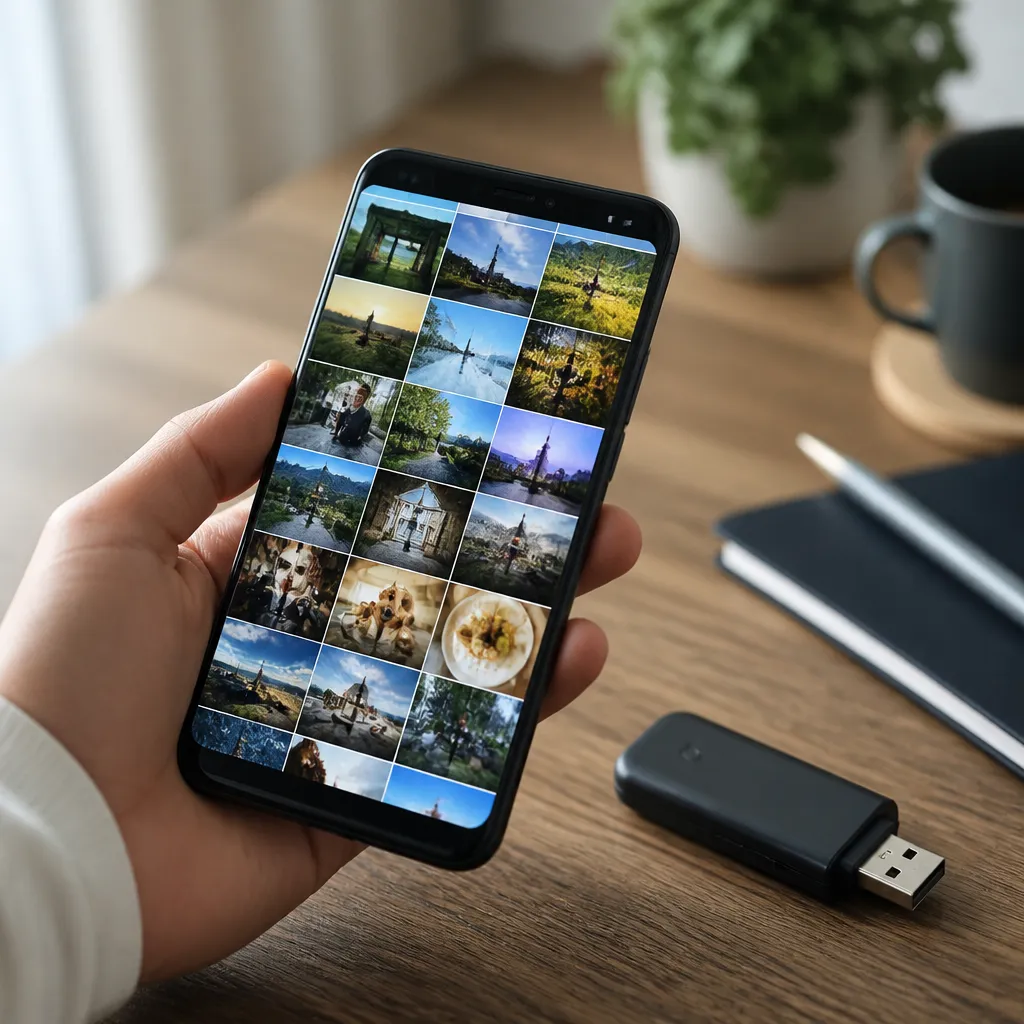
A maioria dos aplicativos de mensageria oferece opções para deletar mensagens, limpar mídias e até desabilitar o download automático de fotos e vídeos. Você pode configurar o WhatsApp para não baixar automaticamente imagens ao recebê-las, salvando espaço valioso enquanto ainda permite visualizar as mídias quando desejar. Para Android, acesse Configurações > Armazenamento e dados > Gerenciar armazenamento, onde você encontra opções de limpeza automática de mídias antigas ou baixadas.
Outra estratégia eficaz é manter seus chats legítimos mas limpar as conversas de grupos grandes, que frequentemente contêm mídias desnecessárias compartilhadas por múltiplas pessoas. Você pode exportar mensagens importantes antes de deletar se acha que precisará delas no futuro, mas na maioria dos casos, essas mídias antigas são descartáveis. Implementar uma rotina mensal de limpeza de chats garante que o armazenamento consumido por aplicativos de mensagem nunca se torne um problema sério novamente.
Checklist Prático para Aumentar Espaço de Armazenamento
Para facilitar sua implementação das estratégias apresentadas, utilize este checklist como guia de ação rápida. Marque cada item conforme você completa, garantindo que todas as oportunidades de liberar espaço sejam exploradas sistematicamente. Esse método estruturado evita que você esqueça de alguma técnica e ajuda a manter o celular otimizado a longo prazo.
Primeiro, acesse Configurações > Armazenamento e visualize o gráfico de consumo para identificar os maiores consumidores. Marque esta tarefa assim que terminar de analisar. Em seguida, dirija-se a Configurações > Aplicativos e revise cada um deles, deletando aqueles que não usa há meses, especialmente os jogos e aplicativos grandes. Procure por apps de redes sociais duplicados, versões antigas de softwares que foram atualizadas e qualquer aplicativo que você instalou por curiosidade mas nunca utilizou regularmente.
Abra cada aplicativo grande (acima de 100 MB) que você usa frequentemente e procure nas configurações internas por opções de limpeza de cache ou dados. Faça isso para WhatsApp, Instagram, Facebook, YouTube, navegadores de internet e qualquer app que você sabe que consome bastante cache. Depois, acesse o gerenciador de armazenamento do sistema e use funções automáticas de limpeza se disponíveis, que podem remover arquivos temporários que seus aplicativos deixam espalhados.
Em seguida, abra o aplicativo de fotos ou galeria do seu celular e selecione grupos de imagens e vídeos antigos para serem movidos para a nuvem. Inscreva-se em um serviço de armazenamento em nuvem como Google Fotos se ainda não possui uma solução, ative sincronização automática e aguarde o upload dos arquivos. Assim que confirmar que seus arquivos estão seguros na nuvem, delete as cópias locais do celular. Essa ação única frequentemente libera gigabytes de espaço imediatamente.
Verifique aplicativos de mensagem como WhatsApp, Telegram e Messenger, procurando pela seção de mídias ou gerenciamento de armazenamento. Limpe conversas antigas com muitos arquivos compartilhados e desative downloads automáticos de fotos e vídeos para conversas futuras. Acesse downloads do navegador e delete todos os arquivos baixados há mais de um mês que você não precisa manter localmente, liberando espaço adicional. Se seu celular suporta cartão SD, considere este mês como oportunidade para comprar um e expandir seu armazenamento de forma permanente.
Por fim, reinicie seu celular para garantir que todas as mudanças foram aplicadas e verifique novamente o espaço disponível em Configurações > Armazenamento. Você deve notar uma diferença significativa, potencialmente liberando 30% a 50% do seu espaço original dependendo de quanto lixo havia acumulado. Estabeleça uma rotina mensal de repetir este checklist para evitar que o problema reapareça, mantendo seu dispositivo otimizado permanentemente.
Otimize Configurações do Sistema para Eficiência de Armazenamento
Além das ações diretas de limpeza e transferência, existem configurações do sistema que você pode ajustar para reduzir o consumo de armazenamento futuro. Desative sincronização automática de nuvem para aplicativos que não necessitam dela, configure a qualidade de upload de fotos para modo econômico em seu serviço de nuvem preferido e desative cache persistente em aplicativos que oferecem essa opção. Essas mudanças não afetam sua experiência de uso, mas reduzem significativamente quanto espaço seu celular consome ao longo do tempo.
Se você está com dispositivo iOS, acesse Configurações > Fotos e desabilite a opção de sincronizar todas as fotos se está usando iCloud. Isso garante que apenas as versões em baixa resolução ficam no device enquanto as versões em alta resolução residem na nuvem. Em Android, configure Google Fotos para manter apenas versões compactadas localmente e armazenar originais apenas na nuvem. Essas configurações podem reduzir o consumo de armazenamento de fotos em até 70% mantendo acesso total a todas as imagens quando necessário.
Configure seu navegador padrão para limpar cache automaticamente ao fechar, reduzindo o acúmulo de dados temporários. Desative a reprodução automática de vídeos em aplicativos de redes sociais quando conectado a Wi-Fi, o que reduz o armazenamento em cache de vídeos. Abra a Play Store ou App Store, procure por suas configurações e desabilite atualizações automáticas em segundo plano, permitindo que você controle quando cada app é atualizado. Isso evita que atualizações grandes consumam espaço no momento mais inconveniente.
Desative backups locais se você usa sincronização em nuvem, já que manter duas cópias de seus dados é desnecessário quando a versão em nuvem é suficiente. Configure seu aparelho para excluir automaticamente rascunhos de e-mail antigos, conversas arquivadas e arquivos temporários após um período definido, como 30 dias. Habilite qualquer opção de “Economia de Armazenamento” ou “Otimização de Memória” oferecida pelo seu sistema operacional, que frequentemente remove caches desnecessários automaticamente em background.
Monitorar e Manter Espaço de Armazenamento Permanentemente
Aumentar o espaço de armazenamento é uma tarefa única, mas mantê-lo requer atenção contínua e estabelecimento de hábitos. Você deve revisar seu armazenamento mensalmente, verificando se novos aplicativos, fotos ou arquivos estão se acumulando novamente. Configure um lembrete no calendário do seu celular para executar o checklist de limpeza no primeiro dia de cada mês, garantindo que o problema nunca reaparece de forma crítica.
Quando você baixa um novo aplicativo, faça-o com intenção, considerando seu tamanho e utilidade real antes da instalação. Analise as resenhas e tamanho de cada app antes de instalar, especialmente jogos e aplicativos de edição que tendem a ser muito pesados. Quando recebe notificações de que o espaço está baixo, não ignore esses alertas pensando que resolverá depois, pois isso resulta em acúmulo que se torna difícil de gerenciar quando cruza determinados limites de espaço disponível.
Estabeleça um critério claro para determinar quais tipos de arquivo você mantém localmente versus na nuvem, criando uma estrutura mental consistente. Por exemplo, você pode manter apenas as últimas 500 fotos no celular enquanto todo o histórico fica na nuvem, ou manter apenas vídeos que planeja assistir novamente dentro de um mês. Comunique-se com pessoas que frequentemente compartilham arquivos pesados com você, solicitando que usem aplicativos de compartilhamento de arquivos em nuvem ao invés de enviar vídeos grandes via WhatsApp ou Telegram, reduzindo o volume de mídias que chegam ao seu celular.
Use as informações de consumo de armazenamento para tomar decisões informadas sobre seus hábitos tecnológicos. Se você descobre que aplicativos de redes sociais consumem 40% do seu espaço, talvez considere acessá-los principalmente através do navegador em vez de usar apps nativos. Se descobrir que vídeos da câmera ocupam a maioria do espaço, considere usar a qualidade de gravação menor para vídeos casuais, reservando qualidade máxima apenas para momentos importantes. Essas decisões deliberadas evitam que problemas de armazenamento voltem a assolar seu dispositivo.