Notificação Importante Chegou: Descubra o Método Mais Rápido no iPhone
Anúncios
Você acaba de receber uma notificação no iPhone e não sabe se ela é realmente importante ou apenas mais um aviso desnecessário. Entender como essas mensagens funcionam e como identificar as que merecem sua atenção imediata pode fazer toda a diferença na sua produtividade e segurança. Neste artigo, exploramos os métodos mais rápidos e eficientes para gerenciar notificações importantes no seu dispositivo Apple.
As notificações instantâneas transformaram a forma como recebemos informações, mas também criaram um desafio: distinguir o urgente do trivial. No iPhone, você tem controle total sobre quais aplicativos podem notificá-lo e de que maneira, permitindo que você estabeleça uma hierarquia clara de prioridades. Quando você aprende a configurar e interpretar essas notificações corretamente, ganha tempo e evita perder mensagens críticas na avalanche de alertas diários.
Como as Notificações Funcionam no iPhone
O sistema de notificações do iPhone opera em diferentes níveis, começando com alertas sonoros, visuais e hápticos que chegam à tela de bloqueio, centro de notificações ou banner no topo da tela. Cada tipo de notificação é projetado para um propósito específico: alguns aplicativos usam sons para chamar atenção, enquanto outros preferem notificações silenciosas que apenas adicionam um ponto vermelho no ícone. Compreender essas camadas é essencial para não perder informações importantes enquanto mantém seu foco em outras tarefas.
O Centro de Notificações no iPhone consolida todas as suas notificações em um único local, acessível deslizando da barra superior para baixo na tela de bloqueio ou na home screen. Você pode visualizar notificações do dia atual, de ontem e anteriores, agrupadas por aplicativo ou ordenadas cronologicamente. Esse histórico centralizado permite que você revise qualquer alerta que possa ter perdido, mesmo que não tenha notado no momento em que chegou.
Configurando Notificações Importantes com Destaque
O iOS oferece um recurso chamado “Notificações em Destaque” que prioriza os alertas de certos aplicativos, colocando-os no topo da sua lista de notificações e garantindo que você não as perca entre outras mensagens menos urgentes. Para ativar essa função, você precisa acessar Configurações, depois Notificações, selecionar o aplicativo desejado e habilitar a opção “Mostrar nas Notificações em Destaque”. Esse método é particularmente útil para aplicativos de email, mensageiros de negócio ou serviços de saúde que enviam alertas críticos.
Baixar o aplicativo Plataforma: Android ▶Baixar na Google PlayApós habilitar o destaque, as notificações desses aplicativos selecionados aparecem com realce visual diferenciado e sobem na sua fila de prioridade. Você pode definir até quantos aplicativos quiser dessa forma, criando uma estratégia personalizada de notificações que reflete suas prioridades reais. O iPhone então aprende com o tempo quais notificações você interage mais frequentemente, refinando automaticamente o que aparece em destaque.
Identificando Notificações Críticas em Tempo Real
Quando uma notificação importante chega, o iPhone oferece várias formas visuais e táteis de alertá-lo. Os banners que aparecem no topo da tela durante o uso do dispositivo desaparecem automaticamente após alguns segundos, enquanto os alertas bloqueiam a tela até que você interaja com eles. Notificações de chamadas telefônicas, por exemplo, aparecem em tela cheia e exigem sua ação antes de continuar usando o iPhone. Sons e vibrações (feedback háptico) completam essa pirâmide de avisos, permitindo que você seja notificado mesmo sem olhar para a tela.
Para aplicativos como WhatsApp, Telegram, Email ou iMessage, você pode ajustar independentemente como cada um notifica você. Alguns podem usar apenas um ponto vermelho discreto no ícone, enquanto outros geram sons altos e vibração intensa. Essa granularidade de controle garante que você calibre perfeitamente o nível de urgência percebido para cada tipo de comunicação que recebe regularmente.
Usando Notificações de Foco para Filtrar o Essencial
O recurso “Foco” do iOS permite criar perfis personalizados que definem quais notificações podem interromper você em diferentes momentos ou contextos. Por exemplo, você pode criar um Foco de trabalho que permite notificações apenas de seus contatos favoritos e do email profissional, ou um Foco de descanso que silencia praticamente tudo. Quando ativo, um Foco filtra notificações automaticamente e as acumula no Centro de Notificações para que você revise depois. Você configura Focos em Configurações > Foco, onde pode criar múltiplos perfis e ativá-los manualmente ou por horário.
Cada Foco pode ter uma lista de pessoas e aplicativos permitidos, determinando exatamente o que consegue notificá-lo durante aquele período. O iPhone também pode ativar Focos automaticamente em horários específicos, como trabalho de segunda a sexta de 9h às 17h, ou descanso após as 22h. Essa abordagem sistemática evita que você seja bombardeado por notificações triviais enquanto trabalha ou descansa, mantendo apenas as comunicações verdadeiramente importantes visíveis.
Métodos Comparativos para Priorizar Notificações Importantes
Existem diferentes estratégias para gerenciar notificações, e cada uma apresenta vantagens e desvantagens conforme seu estilo de vida. A primeira abordagem é usar apenas as configurações nativas do iOS, definindo manualmente quais aplicativos podem notificar e como. Essa solução é gratuita, não requer aplicativos adicionais e oferece controle total, mas exige tempo inicial para configuração e ajustes constantes conforme suas prioridades mudam. Você precisa visitar Configurações > Notificações dezenas de vezes para calibrar corretamente cada aplicativo, o que pode ser tedioso.
A segunda abordagem combina Focos com Notificações em Destaque, criando uma estrutura em camadas onde você primeiro filtra por contexto (qual Foco está ativo) e depois prioriza aplicativos específicos como destaque dentro daquele contexto. Esse método oferece flexibilidade superior porque suas prioridades mudam dinamicamente conforme sua situação muda, mas requer mais compreensão dos recursos do iOS e teste empírico para funcionar bem. Se você trabalha em períodos intensos alternados com descanso, essa estratégia brilha.
Uma terceira opção envolve usar aplicativos de terceiros especializados em gerenciamento de notificações, como Klipvox ou outras plataformas que consolidam mensagens de múltiplas fontes e aplicam filtros inteligentes. Esses aplicativos analisam padrões de uso e criam regras automáticas que aprendem o que é importante para você. A vantagem é automação e inteligência artificial aplicada ao problema, eliminando o ajuste manual constante. A desvantagem é que você depende de um terceiro, que o aplicativo consume bateria adicional, e alguns recursos podem estar atrás de paywall. Além disso, gerar notificação em um aplicativo para gerenciar notificações de outros cria uma metáfora confusa que nem sempre funciona bem.
A quarta estratégia é praticamente radical: desabilitar notificações push para a maioria dos aplicativos e verificar manualmente apenas aqueles que importam. Esse método oferece paz mental extrema e zero interrupções, mas exige disciplina para lembrar de verificar regularmente seus aplicativos importantes e você pode realmente perder alertas críticos se se esquecer. Funciona melhor para pessoas que já têm estabelecidos rituais de verificação de email e mensagens em horários fixos.
Configurações Específicas para Diferentes Tipos de Notificações Importantes
Emails importantes do trabalho ou contatos cruciais merecem uma estratégia diferente de notificações sociais ou lembretes de aplicativos. Para o aplicativo Mail nativo, você pode ativar notificações apenas para emails VIP, pessoas que você adicionou como contatos especiais. Navegue até o aplicativo Mail, abra um email de alguém importante, toque em seu nome na parte superior, escolha “Adicionar ao VIP” e depois configure notificações para mensagens do VIP em Configurações > Notificações > Mail. Dessa forma, emails de pessoas menos críticas não interrompem você, mas aquelas listadas como VIP geram notificação.
Para mensagens instantâneas de aplicativos como WhatsApp ou Telegram, você tem a opção de permitir notificações apenas de conversas fixadas ou de contatos favoritos. Essa filtragem acontece dentro dos próprios aplicativos, não no iOS, mas ainda assim controla o que chega ao seu iPhone. Navegue nas configurações de notificações do aplicativo e procure por opções como “Sons de Contatos Favoritos Apenas” ou similar. Essa abordagem garante que amigos próximos ou colegas cruciais sempre consigam notificá-lo, mas mensagens de grupos ou contatos ocasionais passam silenciosamente.
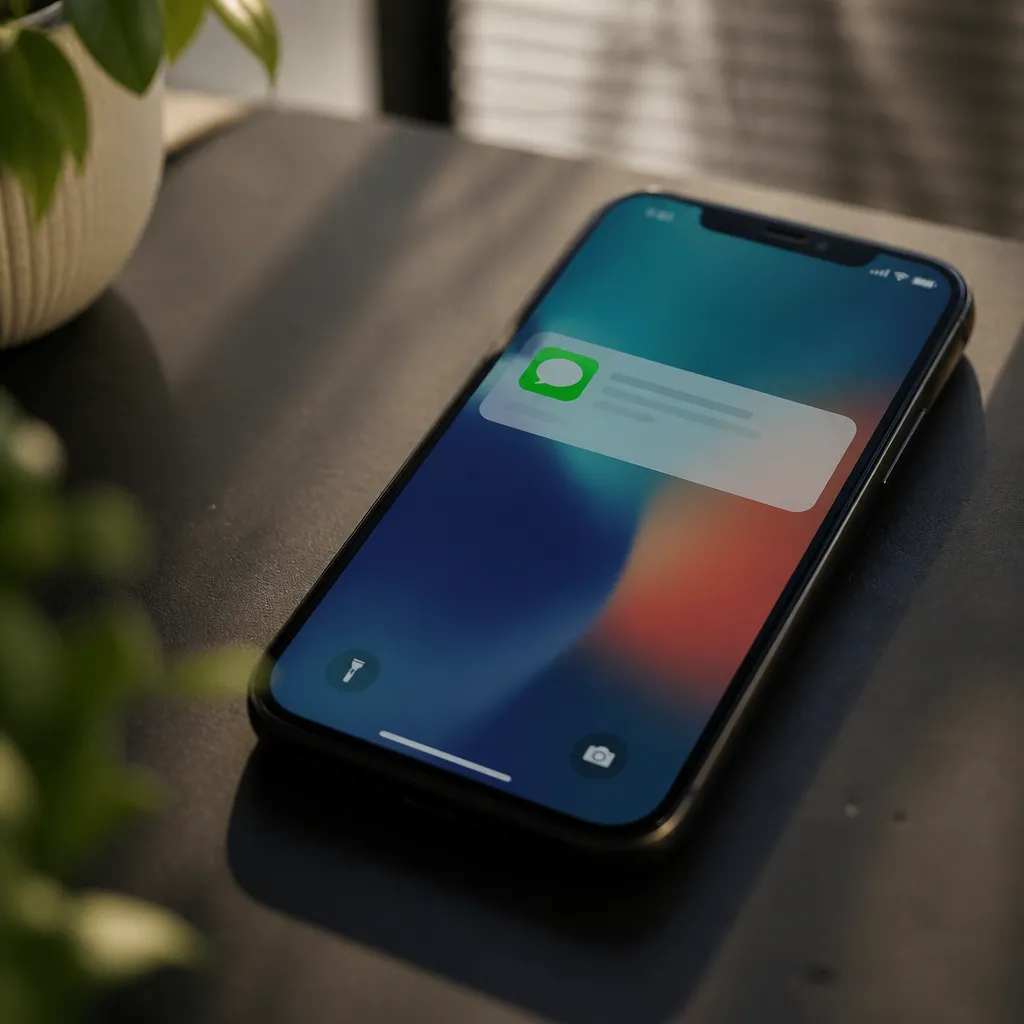
Para aplicativos de saúde, segurança ou financeiros que enviam alertas críticos, você absolutamente deveria habilitar múltiplas formas de notificação: som, vibração e banner. Esses aplicativos frequentemente alertam sobre ameaças de segurança, anomalias financeiras ou situações médicas que exigem ação imediata. Acesse Configurações > Notificações > [Nome do Aplicativo] e certifique-se que “Sons” está habilitado, “Vibração” está ligada, e o estilo de notificação é “Prominente” ou “Alerta Crítico” se disponível. A redundância de múltiplos canais sensoriais garante que você realmente receberá a mensagem mesmo que esteja em ambiente barulhento ou com vibração silenciosa.
Analisando a Diferença Entre Urgência Real e Ilusão de Urgência
Um desafio essencial é diferenciar notificações que genuinamente exigem ação imediata daquelas que apenas parecem urgentes mas podem esperar. Notificações de chamadas telefônicas, mensagens de pessoas listadas como favoritas, alertas de segurança e notificações de saúde tendem a ser genuinamente urgentes. Em contraste, lembretes de novo produto lançado, notificações de “Seu amigo postou algo”, ou “Ainda há 3 itens no seu carrinho” criam ilusão de urgência para aumentar engajamento, mas raramente exigem ação imediata.
O iPhone ajuda nessa análise mostrando no Centro de Notificações quando cada alerta chegou, permitindo que você revise e reflita sobre quantas notificações falsamente urgentes você realmente recebeu de cada aplicativo. Se você vê que um aplicativo enviou 47 notificações no último dia e você ignorou 45 delas, esse é um sinal claro de que você deveria desabilitar suas notificações. Essa reflexão periódica sobre quais notificações você realmente valida ajuda a calibrar seu sistema continuamente.
Integração com Smartwatch e Sincronização Entre Dispositivos
Se você usa um Apple Watch junto com o iPhone, notificações importantes podem ser entregues ao seu pulso segundos após chegarem, criando redundância que garante que você nunca perca alertas críticos. O Watch sincroniza automaticamente as configurações de notificações do iPhone, então qualquer ajuste que você faz em Configurações > Notificações se aplica também ao seu Watch. Para notificações particularmente críticas, essa entrega dupla oferece segurança extra porque mesmo que você não sinta a notificação no iPhone, seu Watch vibrará para avisar.
Você também pode configurar aplicativos específicos para enviar notificações apenas ao Watch e não ao iPhone, reduzindo interrupções visuais no seu telefone enquanto ainda mantém a informação acessível. Por exemplo, você pode configurar notificações de exercício para aparecerem apenas no Watch enquanto você treina, mas notificações de email para aparecerem no iPhone onde você pode ler e responder facilmente. Essa separação de contexto aumenta muito a qualidade da sua experiência geral com notificações.
Limpando o Centro de Notificações e Mantendo Ordem
Conforme o tempo passa, seu Centro de Notificações pode acumular centenas de alertas não lidos, tornando-se quase inútil como ferramenta de priorização. O iOS permite que você limpe notificações manualmente tocando em “Editar” no canto superior esquerdo do Centro de Notificações e selecionando grupos inteiros ou notificações individuais para deletar. Para manter ordem, você pode definir um ritual semanal ou diário onde revisa o Centro de Notificações, apaga tudo que não é mais relevante, e observa o que realmente se acumula. Essa limpeza periódica mantém a ferramenta utilizável e oferece insights sobre quais aplicativos enviam mais notificações.
Você também pode usar Siri para limpar notificações dizendo “Hey Siri, limpar todas as minhas notificações” ou similarmente, acelerando o processo em dispositivos com tela grande onde alcançar o botão de editar é incômodo. Algumas pessoas preferem desabilitar completamente a persistência de notificações antigas, ajustando em Configurações > Notificações > Mostrar Previews para “Nunca” ou “Enquanto Desbloqueado”, reduzindo a quantidade de informação histórica armazenada. Essa abordagem força você a ser mais atento no momento em que as notificações chegam, já que você não terá histórico para revisar depois.
Usando Tecnologia de IA para Assistência Avançada
Plataformas modernas como Klipvox e aplicativos similares usam machine learning para entender seus padrões de notificações e sugerir automaticamente quais deveriam ser filtradas ou priorizadas. Esses serviços analisam qual tipo de notificação você interage frequentemente, qual você ignora consistentemente, em que horários você verifica seu telefone, e em quais contextos (trabalho, pessoal, viagem) suas prioridades mudam. Com base nessa análise, eles criam regras dinâmicas que se adaptam ao longo do tempo, sem que você precise fazer ajustes manuais constantes.
A diferença-chave entre usar Klipvox ou ferramentas similares versus configuração manual no iOS é que essas plataformas oferecem inteligência contínua sobre suas prioridades reais, não apenas suas intenções declaradas. Você talvez pense que seu email de trabalho é crítico, mas se nunca toca em notificações do seu aplicativo de corretor de bolsa apesar de receber dezenas por dia, essa ferramenta aprenderá que na realidade você não se importa com alerts de mercado imediatos. A automação reduz drasticamente o tempo que você gasta pensando sobre configurações e permite que seu sistema de notificações evolua com seus interesses reais.
Desenvolvendo Disciplina com Notificações Silenciosas
Uma abordagem avançada que muitas pessoas adotam é deixar aplicativos notificarem silenciosamente, mostrando apenas um ponto vermelho no ícone sem som ou vibração. Essa estratégia permite que você revise as notificações quando escolher, em seus próprios horários, em vez de ser interrompido constantemente. Você configura isso em Configurações > Notificações > [Aplicativo] e desabilita “Som”, deixando apenas “Mostrar como Ícone do App” habilitado. O ponto vermelho permanece ali como um lembrete visual discreto que há algo novo, mas não interrompe seu fluxo de trabalho.
Esse método exige disciplina porque você precisa revisar regularmente seus aplicativos para não perder informações importantes, mas funciona exceptivamente bem para pessoas que já checam seus telefones frequentemente. Você coloca seus próprios horários de verificação, talvez três vezes ao dia, e revisa tudo de uma vez, ganhando eficiência cognitiva por não alternar constantemente entre contextos. Muitos profissionais muito produtivos usam essa abordagem porque liberta-os da “síndrome do alerta” enquanto ainda mantém-os informados.
Casos de Uso Reais: Quando Cada Método Funciona Melhor
Se você é médico ou trabalha em segurança, notificações importantes são literalmente críticas para vidas humanas, então você deveria usar notificações destacadas, sons altos, vibração intensa e possivelmente um smartwatch de backup. Cada camada de redundância adiciona segurança. Em contraste, se você é criativo que precisa de fluxo profundo e não interrupções, desabilitar quase todas as notificações e verificar manualmente duas ou três vezes por dia funciona melhor. Se você é gerenciador de projetos que precisa reagir rapidamente a mudanças, usar Focos combinados com Notificações em Destaque oferece excelente balanço entre reatividade e foco.
Se você é aposentado ou trabalha por conta própria com poucos prazos críticos, talvez notificações praticamente não importem e você possa desabilitar quase tudo, verificando aplicativos quando se sente inclinado. Se você é pai ou mãe mantendo contato com escola, médicos e familiares enquanto trabalha, usar um aplicativo como Klipvox que aprende automaticamente o que importa pode ser mais eficiente que gerenciar dezenas de configurações manualmente. Não existe resposta única; você deve testar e encontrar o que funciona para seu contexto específico.
Manutenção Contínua do Seu Sistema de Notificações
A gestão de notificações não é um ajuste único, mas um processo contínuo. A cada mês, revise Configurações > Notificações e observe quais aplicativos você nunca lê, quais explodem em alertas desnecessários, e quais você sempre consulta imediatamente. Use essa reflexão para desabilitar o primeiro grupo, reduzir frequência do segundo, e garantir que o terceiro tem o máximo de saliência. Essa revisão periódica adapta seu sistema aos seus interesses mutáveis e às novas aplicações que você instala regularmente.
Você também deveria limpar periodicamente aplicativos que não usa mais, já que continuam gerando notificações mesmo que você nunca os abra. Antes de desinstalar, considere se aquele aplicativo notificava frequentemente; se sim, você provavelmente experimentará redução notável em interrupções. Adicionalmente, quando instala novo aplicativo, é primeira ação deveria ser acessar suas configurações de notificações e desabilitar tudo exceto o essencial, criando presunção de “não notificar” em vez de presunção de “notificar livremente”.