Alexa no Android: Controle Toda Sua Casa Com Comandos de Voz
Anúncios
Você quer controlar sua casa inteira apenas falando? A Alexa agora funciona perfeitamente em dispositivos Android, transformando seu smartphone em um centro de comando de voz. Neste guia prático, você aprenderá passo a passo como configurar, usar e aproveitar ao máximo essa tecnologia.
A integração do assistente de voz com o sistema Android eliminou as barreiras que antes limitavam os usuários de smartphones não-Apple. Hoje, qualquer pessoa com um device Android consegue acessar os mesmos recursos de automação residencial que os proprietários de Echo Dot ou outro smart speaker dedicado, mas com a portabilidade do celular sempre na mão.
O que é Alexa e Como Funciona no Android
Alexa é o assistente virtual inteligente desenvolvido pela Amazon. Ela interpreta comandos de voz em linguagem natural e executa tarefas, desde responder perguntas até controlar dispositivos inteligentes conectados à sua rede. No Android, o funcionamento segue exatamente o mesmo princípio dos smart speakers: você fala um comando e a IA processa a solicitação instantaneamente.
O aplicativo da Alexa no Android atua como intermediário entre você e sua casa inteligente. Diferentemente de um Echo Dot que fica preso em um cômodo, seu celular Android permite que você leve a Alexa para qualquer lugar da casa ou até para fora dela. Isso significa controlar luzes do quarto enquanto você está na sala, ou aumentar o volume da música da varanda sem sair do sofá.
A compatibilidade com Android garante que bilhões de usuários ao redor do mundo possam acessar essa tecnologia. Você não precisa de um tablet específico ou de um dispositivo exclusivo: qualquer smartphone com o sistema operacional Android 7.0 ou superior consegue rodar o aplicativo sem problemas.
Baixar o aplicativo Plataforma: Android ▶Baixar na Google PlayPasso a Passo: Baixando e Instalando o Aplicativo
Comece acessando a Google Play Store no seu dispositivo Android. Toque no ícone de lupa no topo da tela e digite “Alexa” na barra de busca. Você encontrará o aplicativo oficial da Amazon com o ícone azul característico.
Após localizar, toque no botão “Instalar” e aguarde o download e a instalação serem concluídos. Este processo geralmente leva menos de um minuto, dependendo da sua conexão de internet. Quando terminar, o botão “Instalar” se transformará em “Abrir”.
Toque em “Abrir” para executar o aplicativo pela primeira vez. Você será solicitado a fazer login com sua conta Amazon. Se não possui uma, precisará criar uma gratuitamente com seu email e uma senha segura.
Após o login, o aplicativo pedirá permissões para acessar recursos do seu telefone como microfone, localização e contatos. Conceda as permissões necessárias para que Alexa funcione corretamente. Cada permissão tem um propósito específico: o microfone para captar seus comandos de voz, a localização para oferecer informações regionalizadas e os contatos para fazer chamadas por voz quando você solicitar.
Configuração Inicial e Conectando Dispositivos Inteligentes
Com o aplicativo instalado e funcionando, você precisa configurar sua rede Wi-Fi e conectar os aparelhos inteligentes. Na tela inicial do aplicativo, toque no ícone de menu (três linhas horizontais) no canto inferior direito para acessar mais opções.
Procure pela seção “Dispositivos” ou “Smart Home”. Aqui você verá a opção de adicionar novos dispositivos. Toque em “Adicionar dispositivo” e selecione a categoria do seu aparelho: lâmpadas inteligentes, tomadas inteligentes, termostatos, fechaduras de porta ou qualquer outro dispositivo compatível com Alexa.
O aplicativo exibirá uma lista de marcas e modelos suportados. Escolha o fabricante do seu dispositivo inteligente. Se você tem uma lâmpada Positivo, uma tomada Intelbras ou um termostato Multilaser, eles estarão listados. Cada marca tem um processo de pareamento específico, mas a Alexa guiará você através de cada etapa.
Para dispositivos como lâmpadas ou tomadas, você normalmente precisa colocar o aparelho em modo de pareamento (frequentemente pressionando um botão por alguns segundos) e depois selecionar sua rede Wi-Fi nas configurações do próprio dispositivo. O aplicativo detectará quando o pareamento for bem-sucedido e você poderá nomear o dispositivo de forma personalizada, como “Lâmpada da Sala” ou “Tomada do Ventilador”.
Organize seus dispositivos em cômodos criando grupos dentro do aplicativo. Isso facilita o controle: você pode dizer “Alexa, apague as luzes da sala” em vez de desligar cada lâmpada individualmente. Os grupos são criados na mesma seção de dispositivos, apenas toque em “Criar grupo” e adicione os aparelhos pertencentes àquele espaço.
Dominando os Comandos de Voz Básicos
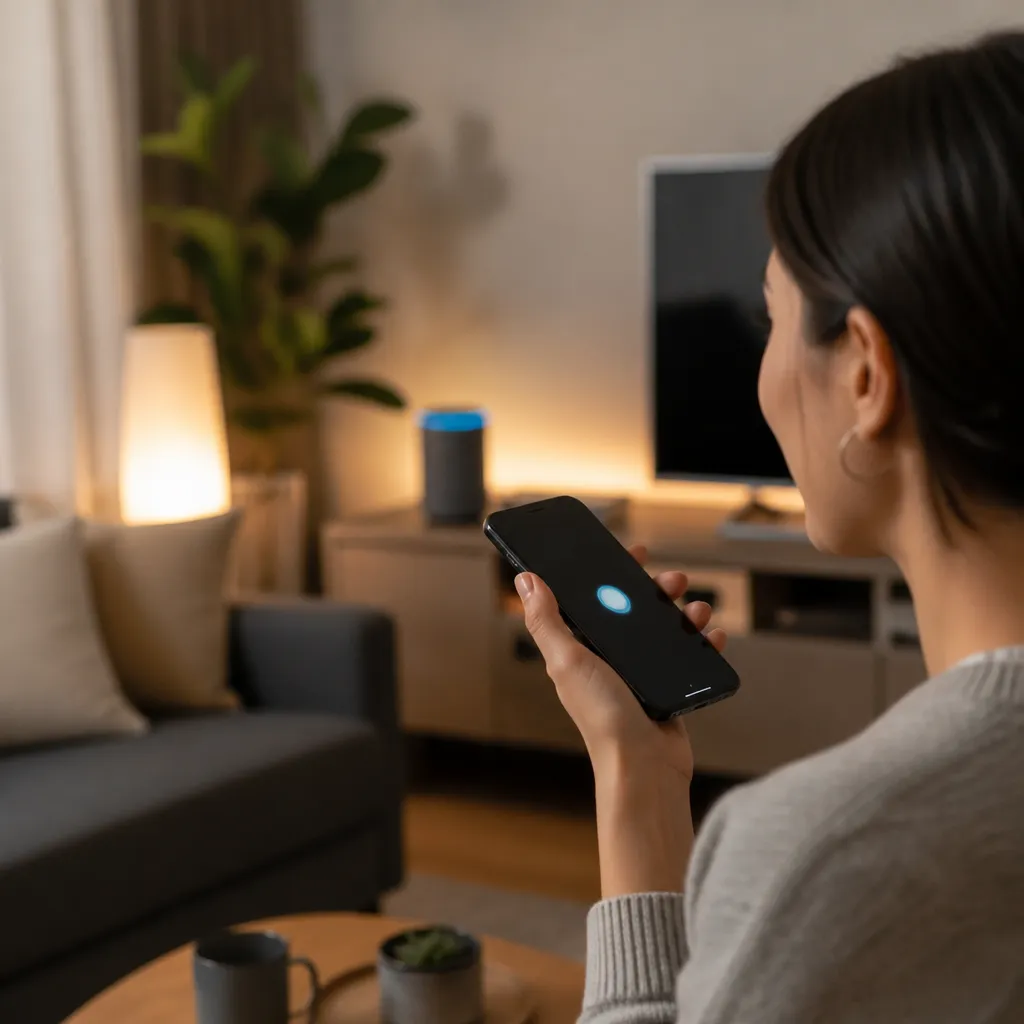
Com os dispositivos configurados, você está pronto para interagir com Alexa. Os comandos mais simples são o ponto de partida perfeito para compreender como a IA interpreta suas solicitações. Para ativar o microfone, toque no ícone de microfone azul na parte inferior do aplicativo ou simplesmente diga “Alexa” próximo ao seu telefone.
Comande o desligamento de luzes: “Alexa, apague a lâmpada da sala” ou “Alexa, desative todas as luzes”. Para ligar: “Alexa, acenda a lâmpada do quarto” ou “Alexa, ligue a luz de todas as divisões”. A IA reconhece variações de linguagem, então você não precisa decorar frases específicas.
Controle a intensidade das lâmpadas ajustáveis: “Alexa, diminua a luminosidade da sala para 30 por cento” ou “Alexa, aumente o brilho da cozinha”. Muitos usuários não sabem que podem fazer ajustes finos, pensando que apenas liga ou desliga. Essa funcionalidade oferece conforto visual personalizado em cada ambiente.
Comando de tomadas: “Alexa, desligue a tomada do ventilador” ou “Alexa, ligue a tomada da TV”. Isso é útil para economizar energia, desligando aparelhos que consomem muita eletricidade quando não estão em uso. Você também pode agendar essas ações para horários específicos.
Rotinas Automatizadas: Simplificando o Dia a Dia
As rotinas são sequências de comandos executadas automaticamente quando você dispara uma ação. Elas são o nível intermediário de automação, mais inteligentes que simples ligados ou desligados. No aplicativo, acesse a seção “Rotinas” tocando no ícone de engrenagem (configurações).
Crie uma rotina “Bom Dia”: ao dizer “Alexa, bom dia”, o aplicativo automaticamente acende todas as luzes da casa, ajusta a temperatura do termostato para um valor confortável e lê as notícias do dia. Isso economiza tempo todas as manhãs e cria um ritual consistente ao acordar.
Configure a rotina “Saindo de Casa”: diga “Alexa, vou indo” e a IA desliga todas as luzes, fechas as luzes decorativas, desativa tomadas especificadas e até trancar a porta inteligente se você tiver uma. Essa funcionalidade oferece segurança e paz de espírito sabendo que tudo foi desativado corretamente.
Crie uma rotina “Chegando em Casa”: quando você fala “Alexa, estou em casa”, as luzes se acendem automaticamente, a música toca com volume moderado e o termostato se ajusta para a temperatura salva como padrão. Você pode chegar do trabalho e todo o ambiente estará preparado para recebi-lo.
Adicione rotinas específicas para horários: “Rotina Noite” ativa automaticamente todos os dias às 22h, desligando equipamentos desnecessários e diminuindo a luminosidade das lâmpadas para criar uma atmosfera relaxante. Para criar isso, toque em “Rotina” → “Criar Rotina” → “Quando” → selecione “Hora específica” e configure o horário desejado.
Dicas Avançadas para Maximizar o Potencial
Você pode agrupar múltiplos comandos em um único. Por exemplo, “Alexa, cena noite” pode simultaneamente desligar a TV, apagar todas as luzes principais, manter apenas a lâmpada de cabeceira em 10% de intensidade e ativar o modo silencioso do telefone. Isso se chama “Cena” e oferece controle ainda mais granular que as rotinas padrão.
Explore a integração com serviços de terceiros. Muitas marcas de dispositivos inteligentes como Intelbras, Positivo e Elsys possuem compatibilidade nativa com Alexa. Isso significa que você consegue controlar equipamentos dessas fabricantes nativamente, sem necessidade de aplicativos intermediários. Pesquise na documentação de seus dispositivos qual marca de integração eles suportam.
Personalize a voz de Alexa acessando as configurações do aplicativo. Você encontra diferentes acentos e velocidades de fala. Alguns usuários preferem a voz mais rápida para eficiência, enquanto outros querem a mais lenta para clareza. Essa customização ajuda a criar uma experiência mais natural e próxima aos seus hábitos de escuta.
Use o recurso de “Anúncios” para enviar mensagens para outros membros da sua família. Se você está na cozinha e quer avisar que o almoço está pronto, diga “Alexa, anuncie que o almoço está servido”. A mensagem será reproduzida em todos os dispositivos Alexa conectados na casa. Primeiro você precisa configurar o multiusuário, mas é um processo simples.
Aproveite o histórico de atividades para revisar o que foi controlado e quando. Isso é útil para segurança, permitindo auditar quais comandos foram executados, quem os acionou e em que momento. Acesse esse histórico nas configurações do aplicativo sob a seção “Privacidade”.
Resolução de Problemas Comuns e Otimizações
Se Alexa não reconhece seus comandos, o problema pode estar na conexão Wi-Fi. Verifique se seu telefone e os dispositivos inteligentes estão conectados à mesma rede. Redes separadas (como 2.4 GHz e 5 GHz) às vezes causam incompatibilidade, então tente conectar tudo à mesma banda de frequência nas configurações do seu roteador.
O aplicativo pode ficar lento se você tem muitos dispositivos conectados. Nesse caso, optimize removendo aparelhos que não usa mais e desativando as sincronizações desnecessárias. Acesse “Configurações” → “Notificações” e desmarque opções que não interessam para reduzir o processamento do aplicativo.
Problemas de autenticação geralmente ocorrem quando você alterou a senha da sua conta Amazon. Faça logout completo do aplicativo (encontre a opção em “Configurações” → “Conta”) e faça login novamente com suas credenciais atualizadas. Isso resolve a maioria dos problemas de conexão.
Se um dispositivo específico não responde aos comandos, tente desemparear e parear novamente. Abra a seção “Dispositivos” no aplicativo, localize o aparelho com problema, toque nas três linhas verticais ao lado dele (menu de opções) e selecione “Esquecer dispositivo”. Após confirmar, siga o processo de pareamento como se fosse adicionando o aparelho pela primeira vez.
Melhore a precisão do reconhecimento de voz evitando ruídos de fundo. Use seu telefone em ambientes mais silenciosos quando possível. Se você está em local ruidoso, fale mais claramente ou aproxime o telefone do seu rosto. A IA da Alexa aprender com o tempo, então quanto mais você usar em condições normais, melhores ficarão os resultados.
Verifique as atualizações do aplicativo regularmente. A Amazon libera novas versões com correções de bugs, novas funcionalidades e melhorias de performance. Acesse a Google Play Store, procure por “Alexa” e toque em “Atualizar” se houver uma versão mais recente disponível. As atualizações automáticas também podem ser ativadas nas configurações da Play Store.
Limpe o cache do aplicativo se começar a apresentar comportamentos estranhos. Nas configurações do Android, acesse “Aplicativos” → “Alexa” → “Armazenamento” → “Limpar cache”. Isso não apaga suas configurações ou dispositivos pareados, apenas remove dados temporários que podem estar causando problemas.