Notificação Urgente no iPhone: Guia Completo e Atualizado
Anúncios
As notificações urgentes no iPhone são uma forma poderosa de comunicação em tempo real que você não pode ignorar. Diferentemente das notificações comuns, elas ultrapassam o modo silencioso e chamam sua atenção imediatamente com sons e vibrações insistentes.
Neste guia, você vai aprender estratégias avançadas para verificar, gerenciar e otimizar suas notificações urgentes de forma prática e eficiente. Você descobrirá técnicas que a maioria dos usuários desconhece, especialmente aquelas que vão além das configurações básicas do seu dispositivo.
O que São Notificações Urgentes e Como Funcionam
As notificações urgentes (conhecidas também como comunicações críticas ou alertas prioritários) são mensagens que seu iPhone entrega com prioridade máxima. Elas byppassam automaticamente o modo Não Perturbe, modo silencioso e outras configurações de privacidade, garantindo que você as receba sem importar o contexto em que o dispositivo está. Essa funcionalidade foi introduzida para situações genuinamente críticas, como alertas de segurança ou emergências.
O sistema operacional iOS permite que aplicativos de terceiros solicitem permissão para enviar notificações urgentes, desde que atendam a critérios específicos de importância. Uma vez aprovadas, essas notificações têm prioridade sobre todas as outras formas de comunicação no seu iPhone. Você notará que elas produzem som audível mesmo com o seu telefone em modo silencioso, acompanhadas de uma pequena etiqueta roxa com a palavra “Urgente” na sua tela de bloqueio.
Como Verificar Notificações Urgentes Recebidas
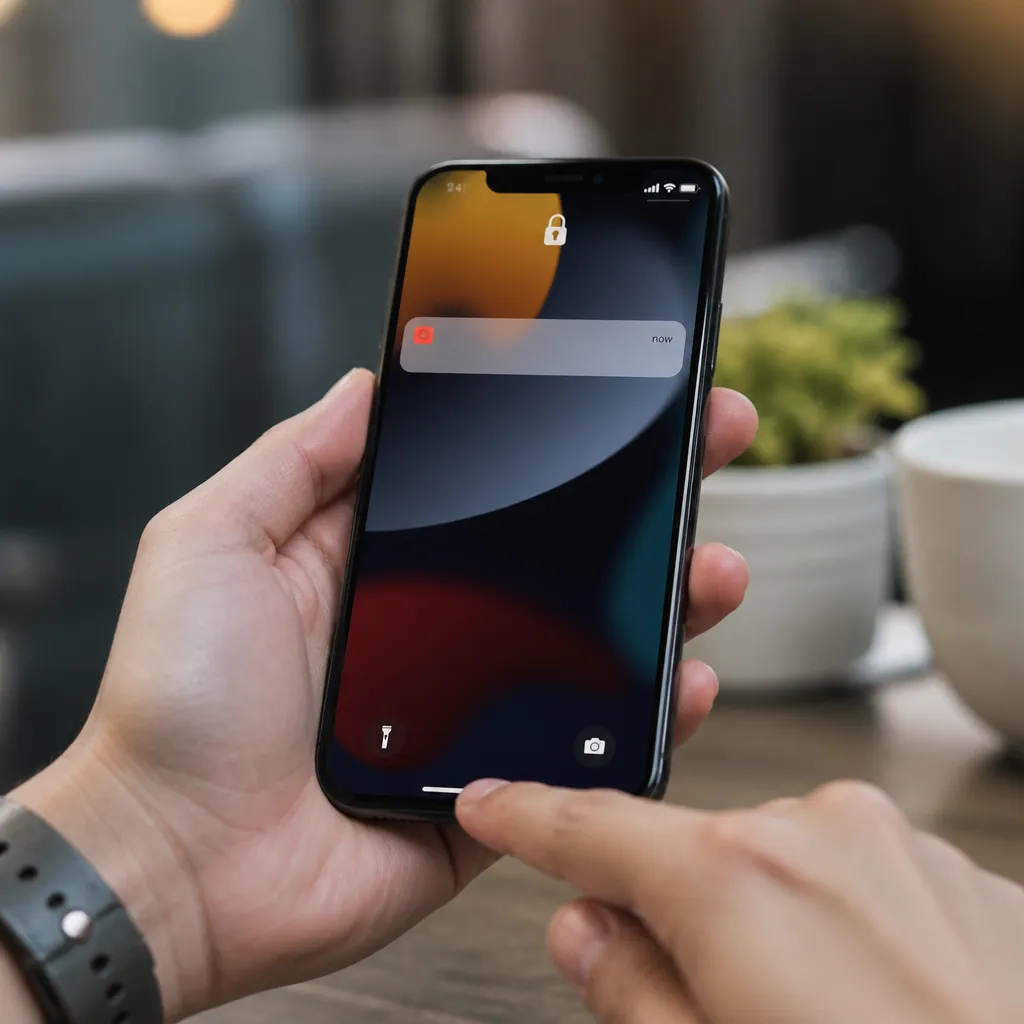
Existem várias maneiras de verificar notificações urgentes que você recebeu no seu iPhone, cada uma oferecendo diferentes níveis de detalhamento. A primeira abordagem é verificar a tela de bloqueio do seu dispositivo, onde as notificações urgentes aparecem com destaque visual especial. Você verá um ícone diferente e a etiqueta roxa que as distingue das notificações comuns, facilitando a identificação rápida.
Baixar o aplicativo Plataforma: Android ▶Baixar na Google PlayOutra estratégia é acessar o Centro de Notificações, que consolida todas as suas notificações recentes em um único lugar. Para isso, deslize para baixo a partir do canto superior direito da tela do seu iPhone e você verá uma lista organizada por aplicativo e tipo de notificação. As notificações urgentes costumam aparecer no topo dessa lista, com visual diferenciado que as torna imediatamente reconhecíveis entre as dezenas de notificações acumuladas.
Se você quer acompanhar notificações urgentes de um aplicativo específico, você pode entrar naquele app e procurar pela seção de histórico ou notificações. Muitos aplicativos de terceiros, como aqueles fornecidos por serviços bancários ou plataformas de mensageria, possuem sua própria área de histórico interno onde registram todas as comunicações importantes. Isso oferece um controle granular sobre quais alertas você recebeu e quando, com timestamps precisos.
Configurações Avançadas de Notificações Urgentes
Para otimizar completamente sua experiência com notificações urgentes, você precisa adentrar as configurações do iOS de forma estratégica. Comece abrindo o app Ajustes do seu iPhone e navegue até Notificações. Lá você encontrará uma lista completa de todos os aplicativos instalados que podem enviar notificações. Selecione o aplicativo do qual deseja gerenciar notificações urgentes e você verá opções avançadas que muitos usuários ignoram completamente.
Uma estratégia poderosa é ativar a opção “Notificações Críticas” ou “Alertas Urgentes” no app específico, se estiver disponível. Essa configuração geralmente se encontra dentro das opções de notificações avançadas e permite que o aplicativo de terceiros contorne suas preferências gerais de silêncio. Você também pode personalizar o som que acompanha essas notificações, escolhendo entre diferentes opções audíveis que garantem que você não as perderá. Essa customização é especialmente importante se você trabalha em ambientes ruidosos ou precisa estar constantemente disponível.
Outra otimização crítica envolve o gerenciamento de grupos de notificações. Você pode configurar como as notificações aparecem no Centro de Notificações: por aplicativo, automaticamente agrupadas ou em thread. As notificações urgentes se beneficiam especialmente do agrupamento automático, pois isso garante que todas as comunicações críticas do mesmo app fiquem juntas, facilitando sua revisão rápida. Acesse Ajustes > Notificações e escolha o aplicativo, depois procure pela opção de “Agrupamento de Notificações” para fazer essa configuração.
Diferenciando Notificações Urgentes de Alertas Comuns
A capacidade de distinguir notificações urgentes de alertas comuns é fundamental para você priorizar suas ações e evitar falsos alarmes. As notificações urgentes possuem características visuais bem definidas no seu iPhone que as tornam imediatamente identificáveis. Na tela de bloqueio, elas aparecem com uma pequena etiqueta roxa exibindo a palavra “Urgente”, enquanto notificações comuns aparecem sem essa marcação especial. Além disso, o som que acompanha uma notificação urgente é tipicamente mais alto e insistente do que um alerta comum.
No Centro de Notificações, você pode observar que as notificações urgentes frequentemente aparecem em uma seção separada ou com um destaque visual diferente dependendo da versão do iOS que você usa. Algumas versões agrupam as notificações críticas na parte superior, enquanto outras as marcam com cores específicas. Você também pode notar que as notificações urgentes produzem vibrações mais intensas quando seu iPhone está no modo silencioso, oferecendo um feedback tátil adicional que não ocorre com notificações padrão.
É importante reconhecer que nem todo alerta que parece urgente é realmente uma notificação urgente no sentido técnico do iOS. Alguns aplicativos de terceiros podem usar sons altos ou vibrações intensas para simular urgência sem realmente usar o sistema de notificações críticas do iPhone. A verdadeira notificação urgente terá aquela etiqueta roxa específica e ultrapassará suas configurações de silêncio, enquanto uma notificação comum respeitará suas preferências de som e vibração. Aprender a fazer essa distinção evita que você desperdice tempo com false positives.
Estratégias de Gerenciamento para Evitar Saturação
Como você recebe muitos aplicativos instalados, o risco de ser bombardeado com notificações urgentes é real. A estratégia mais eficaz para evitar essa saturação é ser seletivo sobre quais aplicativos realmente têm permissão para enviar alertas urgentes. Você deve revisar regularmente suas configurações de notificações e desabilitar a permissão de notificações urgentes para apps que não a necessitam genuinamente. Serviços de redes sociais, jogos e aplicativos de entretenimento, por exemplo, raramente precisam de acesso a essa funcionalidade crítica.
Implemente uma política de revisão trimestral das suas configurações de notificações onde você examina cada aplicativo e considera se ele realmente merece permissão para notificações urgentes. Você pode fazer isso abrindo Ajustes > Notificações, deslizando através da lista de apps e desabilitando as permissões de notificações críticas para aqueles que não precisam. Essa abordagem proativa garante que você mantenha um ambiente de notificações limpo e significativo, onde apenas as comunicações verdadeiramente importantes quebram seu silêncio.
Outra estratégia avançada envolve usar o modo Foco do seu iPhone de forma mais sofisticada. Você pode criar modos Foco personalizados (como “Trabalho”, “Saúde” ou “Emergências”) que permitem notificações urgentes apenas de certos aplicativos enquanto bloqueiam as demais. Por exemplo, seu modo Foco de Trabalho pode permitir apenas notificações urgentes do seu app de email corporativo e do seu app de mensagens de equipe, enquanto silencia tudo mais. Esse controle granular é uma otimização que a maioria dos usuários nunca explora completamente.
Troubleshooting: Quando Notificações Urgentes Não Aparecem
Às vezes você pode não receber uma notificação urgente que deveria ter chegado, e diagnosticar o problema requer uma abordagem sistemática. A primeira coisa que você deve verificar é se o modo Não Perturbe está ativado para aquele aplicativo específico. Acesse Ajustes > Foco e verifique se algum dos seus modos Foco ativos está bloqueando notificações daquele app. Se estiver, você terá duas opções: desativar o modo Foco temporariamente ou ajustá-lo para permitir notificações urgentes daquele aplicativo específico.
Se o problema persistir, você deve verificar se o app de terceiros em questão realmente tem permissão para enviar notificações. Vá até Ajustes > Notificações, encontre o app na lista e certifique-se de que “Permitir Notificações” está ativado. Procure também pela opção de “Alertas Críticos” ou “Notificações Urgentes” dentro das configurações daquele app específico e verifique se está habilitada. Muitas vezes, essas permissões são desabilitadas por padrão, e você precisa ativá-las manualmente para que o app funcione como esperado.
Uma otimização adicional que você pode tentar é desativar e reativar as notificações para o app problemático. Acesse as configurações do aplicativo, desabilite completamente as notificações, aguarde alguns segundos e então reabilite-as. Essa ação força o iOS a reinicializar o sistema de notificações para aquele app, frequentemente resolvendo problemas intermitentes. Se mesmo isso não funcionar, você pode tentar forçar o fechamento do aplicativo através do gerenciador de apps multitarefa e então abri-lo novamente, permitindo que ele se reinicialize completamente.
Integrações e Otimizações com Serviços de Terceiros
Muitos serviços de terceiros agora oferecem notificações urgentes como parte de suas funcionalidades avançadas, especialmente aqueles focados em comunicação crítica ou alertas de segurança. Você pode otimizar esses serviços configurando regras personalizadas para quando eles devem enviar notificações urgentes versus comuns. Por exemplo, um app de banco de dados de cliente pode enviar notificações comuns para atualizações rotineiras, mas usar notificações urgentes apenas para alertas de fraude ou confirmações de transações sensíveis.
Ao configurar um novo aplicativo de terceiros que oferece notificações urgentes, você deve dedicar tempo para explorar suas configurações de notificação internas. Muitos apps possuem painéis de controle sofisticados onde você pode definir regras de prioridade, horários de envio e tipos de eventos que disparam notificações urgentes. Você pode configurar que apenas mensagens de certos usuários ou eventos de alto impacto resultem em notificações urgentes, economizando sua atenção para o que realmente importa. Essa customização funciona em harmonia com as configurações do iOS para oferecer controle total.
Se você usa múltiplos aplicativos que enviam notificações urgentes, uma estratégia avançada é criar um modo Foco específico chamado “Alertas Críticos” que permite notificações urgentes de todos os seus apps importantes. Ative esse modo durante períodos em que você precisa estar completamente disponível, como horas de trabalho ou períodos de on-call. Você também pode programar automaticamente quando esse modo se ativa e desativa em Ajustes > Foco, criando uma otimização de tempo que sincroniza com sua rotina diária.