Como Mudar a Cor do Flash do Seu Android em Segundos
Anúncios
Você quer dar um toque personalizado ao seu Android modificando a cor do flash da câmera? Essa customização é totalmente possível e não requer conhecimentos técnicos avançados. Neste guia prático, você aprenderá passo a passo como alterar a cor do flash do seu celular de forma gratuita e simples.
A personalização do dispositivo móvel vai muito além de capas e wallpapers. O flash da câmera é um elemento que muitos usuários ignoram, mas que pode ser facilmente customizado para refletir seu estilo pessoal. Existem várias formas de mudar essa cor sem comprometer o funcionamento do seu aparelho, e vamos explorar cada uma delas em detalhes.
Por Que Personalizar a Cor do Flash do Seu Android
A personalização do celular é uma forma de expressar sua criatividade e individualidade. Quando você muda a cor do flash, está criando uma experiência visual única que diferencia seu dispositivo dos demais. Além disso, algumas cores podem oferecer melhor visibilidade em certos ambientes, tornando as fotos mais claras e bem iluminadas.
Muitos usuários não sabem que é possível alterar essa função básica do celular. O flash tradicional, branco ou amarelado, pode ser transformado em cores vibrantes como azul, verde, vermelho ou roxo. Essa mudança não afeta o desempenho da câmera nem compromete a qualidade das fotografias; é puramente estética e funcional.
Método 1: Usando Aplicativos de Câmera Personalizados
O método mais acessível para mudar a cor do flash é instalando um aplicativo de câmera de terceiros que oferece essa funcionalidade. Esses apps substituem a câmera nativa do seu Android e permitem personalização completa dos recursos visuais. O processo é direto e funciona em praticamente qualquer versão do Android.
 Lanterna Colorida
Classificação:
★★★★★
3.80
Classificação Etária:
Classificação Livre
Autor:
Moonshine Apps
Plataforma:
Android
Preço:
Free
▶Baixar na Google Play
Lanterna Colorida
Classificação:
★★★★★
3.80
Classificação Etária:
Classificação Livre
Autor:
Moonshine Apps
Plataforma:
Android
Preço:
Free
▶Baixar na Google Play
Comece acessando a Google Play Store no seu dispositivo. Procure por aplicativos como “Câmera com Flash Colorido” ou “Custom Flash Camera”. Leia as avaliações e certifique-se de que o aplicativo tem boa classificação de usuários. Muitos desses apps são gratuitos e oferecem todas as funcionalidades essenciais sem necessidade de pagamento.
Após baixar e instalar o aplicativo escolhido, abra-o e procure pela opção de configurações ou personalizações. Você encontrará um menu dedicado ao flash onde poderá selecionar diferentes cores. Alguns apps oferecem até 10 cores diferentes para você escolher. Selecione a cor desejada e confirme a alteração.
Tire algumas fotos teste para verificar como ficou o resultado com a nova cor de flash. Você notará que toda vez que ativa o flash, a cor escolhida será aplicada. Isso funciona tanto para fotos quanto para vídeos, oferecendo uma experiência visual consistente em todos os seus registros visuais.
Método 2: Aplicativos de Modificação de Interface
Outra alternativa é usar aplicativos que modificam a interface do Android e adicionam funcionalidades extras à câmera nativa. Esses programas funcionam em segundo plano e integram-se ao sistema operacional. Eles são especialmente úteis se você quer manter a câmera padrão do seu celular mas com recursos adicionais.
Navegue até a Google Play Store e busque por “Modificador de Flash Android” ou “Camera Customizer”. Baixe um aplicativo com boa reputação e siga o processo de instalação. Alguns desses apps podem solicitar permissões especiais; leia com atenção o que está sendo pedido antes de autorizar.
Abra o aplicativo e procure pelas configurações de câmera ou flash. Dependendo do programa, você pode encontrar opções para ajustar não apenas a cor, mas também a intensidade e o padrão de piscagem. Configure de acordo com suas preferências pessoais. Alguns apps permitem até criar combinações de cores que alternam durante o disparo.
Método 3: Modificações Através de Arquivos do Sistema
Para usuários mais avançados, é possível alterar a cor do flash editando arquivos do sistema Android. Esse método requer acesso à permissão de raiz e conhecimento básico de como navegar pelo sistema de arquivos. Essa abordagem é mais técnica, mas oferece controle total sobre a personalização.
Primeiro, você precisará de um gerenciador de arquivos que tenha acesso root, como o Total Commander ou o Root Explorer. Conecte seu dispositivo ao computador via USB e ative o modo de depuração através das Opções de Desenvolvedor. Localize os arquivos de configuração da câmera geralmente encontrados na pasta /system/etc/.
Dentro desses arquivos de configuração, procure pelos parâmetros do flash. Você encontrará valores hexadecimais que determinam a cor atual. Altere esses valores para o código hexadecimal da cor desejada. Por exemplo, o código FF0000 representa o vermelho, enquanto 0000FF representa o azul. Salve as alterações e reinicie o dispositivo.
Após reiniciar, teste o flash para verificar se a cor foi alterada corretamente. Se algo der errado, você pode restaurar os valores originais e tentar novamente. Esse método oferece precisão total, mas exige cuidado para não danificar outros arquivos do sistema. Faça backup de seus dados antes de tentar essa abordagem.
Método 4: Usando Sobreposições Físicas Coloridas
Uma solução simples e não invasiva é utilizar filtros físicos coloridos colocados sobre o flash da câmera. Você pode comprar esses filtros em lojas de fotografia ou online por um preço muito baixo. Eles são feitos de materiais translúcidos que alteram a cor da luz emitida sem prejudicar sua funcionalidade.
Meça o tamanho do flash do seu Android e procure por filtros que se encaixem perfeitamente. Existem kits com várias cores diferentes que podem ser alternadas conforme sua necessidade. A instalação é feita simplesmente colando o filtro sobre o flash com adesivo de dupla face ou fita adesiva de baixa aderência.
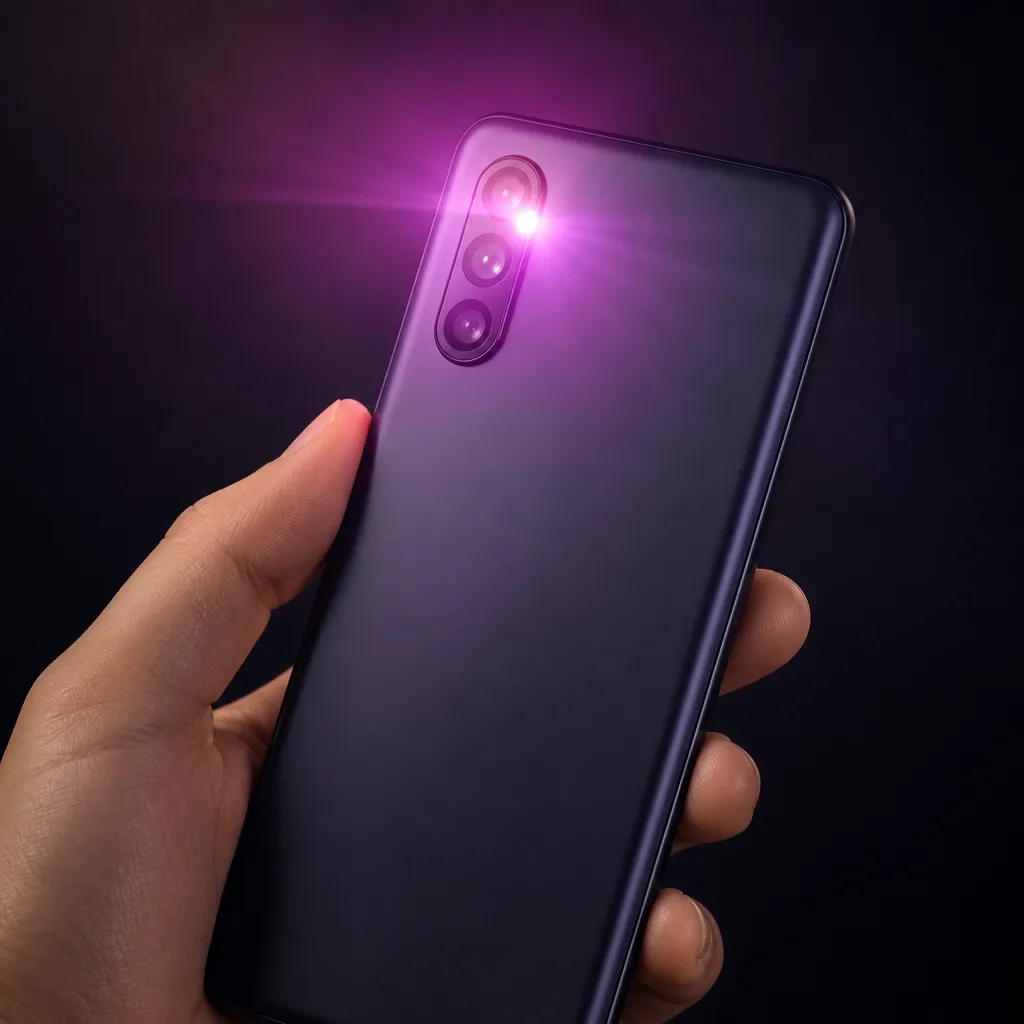
Esse método não requer modificações no software, portanto é completamente seguro e reversível. Se desejar remover o filtro, basta descolar sem deixar resíduos. Você pode manter vários filtros diferentes e alternar entre eles conforme sua criatividade. A qualidade das fotos permanece praticamente a mesma, com a cor apenas como um efeito visual adicional.
Considerações Importantes Antes de Fazer Alterações
Antes de iniciar qualquer modificação na cor do flash do seu Android, é essencial compreender os riscos e limitações envolvidos. Nem todos os aparelhos suportam as mesmas modificações, e alguns podem ter restrições de segurança que impedem certas alterações. Verifique se seu dispositivo é compatível com o método que planeja utilizar.
Faça um backup completo dos seus dados antes de implementar qualquer mudança, especialmente se envolver modificações de arquivo de sistema. Isso garante que você possa restaurar tudo ao estado original caso algo não funcione como esperado. Muitos usuários subestimam a importância do backup até que algo dá errado.
Leia as avaliações e comentários de outros usuários sobre os aplicativos que pretende usar. Isso oferece insights valiosos sobre problemas potenciais e eficácia real do programa. Evite aplicativos com muitas avaliações negativas ou que solicitam permissões excessivas sem justificativa clara.
Mantenha seu Android atualizado com as últimas versões do sistema operacional. As atualizações frequentemente corrigem bugs e melhoram a compatibilidade com aplicativos de terceiros. Um sistema desatualizado pode ter problemas com aplicativos de customização ou até perder as modificações após atualizações.
Dicas Práticas para Melhores Resultados
Depois de alterar a cor do flash, teste em diferentes ambientes e condições de iluminação. Uma cor que funciona bem em ambientes internos pode parecer diferente em locais externos. Tire várias fotos teste para entender como a nova cor afeta a qualidade e o aspecto das suas imagens em diversas situações.
Se estiver usando um aplicativo de câmera personalizado, explore todas as opções disponíveis. Muitos apps oferecem ajustes de intensidade de flash, modos de captura diferentes e até efeitos especiais que potencializam a experiência visual. Dedique um tempo para familiarizar-se com todas as funcionalidades antes de depender completamente do aplicativo.
Considere o impacto da cor do flash escolhida em situações práticas. Um flash vermelho pode ser divertido para festas, mas talvez não seja ideal para fotografar documentos ou capturar detalhes em ambientes profissionais. Muitos usuários adotam diferentes configurações para diferentes contextos de uso.
Se você frequentemente muda de cor de flash, opte por aplicativos que permitam alteração rápida sem necessidade de reiniciar o dispositivo ou entrar em menus profundos. Alguns apps oferecem widgets de atalho que facilitam a alternância entre cores diretamente da tela inicial. Isso melhora significativamente a experiência de uso.
Mantenha seu aplicativo de câmera personalizado atualizado para garantir compatibilidade com novas versões do Android. Desenvolvedores frequentemente lançam atualizações que corrigem problemas e adicionam novas cores e funcionalidades. Ative as atualizações automáticas para não perder melhorias importantes.
Solucionando Problemas Comuns
Se após mudar a cor do flash você notar que as fotos ficaram com qualidade inferior, verifique as configurações de exposição e ISO do aplicativo. Alguns ajustes de cor podem exigir compensação de exposição para manter a qualidade visual das imagens. Experimente diferentes valores até encontrar o equilíbrio perfeito.
Caso o aplicativo de câmera personalizado trave ou apresente erros, tente limpara cache e dados do programa através das configurações do Android. Desinstale e reinstale o aplicativo se os problemas persistirem. Certifique-se também de que seu dispositivo tem espaço livre suficiente em armazenamento para executar o app adequadamente.
Se a cor do flash não está aparecendo mesmo após todas as configurações, verifique se a permissão de acesso à câmera foi concedida ao aplicativo. Vá até Configurações, depois Aplicativos, selecione o app de câmera e ative as permissões necessárias. Um aplicativo sem permissões adequadas não conseguirá controlar completamente o flash do dispositivo.
Alguns usuários relatam que o flash colorido desaparece após atualizações do Android. Isso ocorre porque atualizações do sistema às vezes restauram configurações padrão. Após qualquer atualização importante, verifique se sua customização de flash ainda está ativa e reaplique se necessário.
Se você optou pelo método de filtro físico e este começar a soltar, use adesivo mais resistente como fita dupla face de qualidade profissional. Certifique-se de limpar bem a superfície antes de aplicar qualquer adesivo para garantir aderência duradoura. Um filtro mal fixado pode sair durante o uso e danificar a câmera.
Mudar a cor do flash do seu Android é uma modificação simples mas impactante que personaliza ainda mais seu dispositivo. Quer você opte por aplicativos de câmera, modificações de sistema, ou soluções físicas, o resultado é uma experiência visual única e diferenciada. Escolha o método que melhor se adequa ao seu nível de conforto técnico e desfrute da criatividade que essa customização oferece. Sua câmera agora pode refletir exatamente seu estilo pessoal enquanto continua capturando momentos incríveis.