Como receber avisos de mensagens urgentes no iPhone em tempo real
Anúncios
Receber avisos em tempo real no iPhone é essencial para quem não pode perder mensagens importantes. A tecnologia de notificações urgentes evoluiu muito, e hoje existem múltiplas estratégias para garantir que você não ignore alertas críticos. Neste artigo, você descobrirá como configurar e otimizar completamente esse sistema no seu dispositivo Apple.
A maioria dos usuários não aproveita todo o potencial das notificações urgentes disponíveis nativamente no iOS. Ao compreender as camadas de funcionamento dessas notificações e as otimizações avançadas, você transformará a forma como se comunica e gerencia informações críticas no seu iPhone. As estratégias que apresentamos aqui vão além do senso comum e abordam técnicas profissionais de configuração.
O Mecanismo de Funcionamento das Notificações Urgentes no iPhone
O sistema de notificações urgentes no iOS funciona através de uma hierarquia bem definida de prioridades e canais de entrega. Quando um desenvolvedor de aplicativo envia uma notificação marcada como urgente, o dispositivo a processa de forma diferenciada em comparação com alertas normais. O iPhone distingue entre notificações passivas, que aparecem silenciosamente, e urgentes, que atravessam o modo foco e geram sons ou vibrações mesmo quando o dispositivo está em silencioso parcial.
A entrega de uma notificação urgente envolve a comunicação entre o servidor do aplicativo, o Apple Push Notification Service (APNs) e o seu iPhone. Quando você abre um aplicativo e permite notificações, o dispositivo estabelece uma conexão segura com os servidores da Apple que funcionam como intermediários. Os aplicativos enviam as mensagens para esses servidores, que então as repassam para o seu dispositivo sempre que ele estiver conectado à internet. Esse processo garante que mesmo que você não abra o aplicativo diretamente, receberá os alertas instantaneamente.
O que diferencia uma notificação urgente das demais é o atributo de prioridade configurado no código do aplicativo. Notificações marcadas com prioridade máxima ultrapassam várias camadas de filtros e chegam ao usuário com avisos sonoros, hápticos e visuais. O iOS também utiliza inteligência artificial para aprender seus padrões de uso e ajustar automaticamente como as notificações são entregues, priorizando as que você realmente interage.
Baixar o aplicativo Plataforma: Android ▶Baixar na Google PlayConfigurações Nativas do iOS para Notificações em Tempo Real
O iOS oferece controles granulares que você pode usar para maximizar o recebimento de notificações urgentes. A primeira configuração essencial está em Configurações > Notificações, onde você seleciona o aplicativo específico que deseja configurar. Para cada app, você encontra opções de permitir notificações, que deve estar ativada, e o estilo de alerta, que oferece três opções: banners (alertas temporários), folhas (alertas que permanecem na tela) e bloqueios (tela cheia). Para mensagens realmente urgentes, configure como bloqueio para garantir máxima visibilidade.
Dentro das configurações de cada notificação, você pode ativar som e háptica (vibração). O som é crítico porque mesmo com o telefone em silencioso, uma notificação urgente pode gerar áudio se configurada corretamente. A vibração háptica oferece feedback tátil que funciona especialmente bem quando você não pode consultar a tela. Você também encontra a opção de notificações críticas, um recurso avançado que ignora completamente o controle de silencioso e o modo foco. Para ativar notificações críticas, você precisa de aplicativos específicos que solicitam essa permissão, como aplicativos de emergência ou saúde.
Outra configuração fundamental é gerenciar sua lista de contatos VIP. Você pode adicionar números à sua lista de contatos importantes em Configurações > Mensagens e configurar que chamadas e mensagens de VIPs sempre notifiquem você, mesmo com o foco ativado. Essa estratégia é especialmente útil para pessoas cujas comunicações são genuinamente urgentes. O iPhone também oferece opcões de notificações repetidas, que faz o alerta tocar novamente após alguns minutos se você não responder, reforçando a importância da mensagem.
Modos de Foco e Notificações Urgentes: Como Elas Coexistem
Os modos de foco no iOS são filtros poderosos que controlam quais notificações aparecem em diferentes contextos. Você pode criar modos personalizados como Trabalho, Pessoal, Motorista, Sono, entre outros. Cada modo permite que você escolha quais contatos e aplicativos conseguem notificá-lo. A grande vantagem dos modos de foco é que as notificações urgentes especialmente marcadas pelos aplicativos ainda passam através deles. Isso significa que você pode ter foco ativado e ainda receber aquele alerta crítico que realmente importa.
A configuração correta de modos de foco requer que você entenda qual aplicativo envia notificações urgentes versus normais. Você pode adicionar aplicativos específicos à lista de permissão dentro de um modo de foco. Por exemplo, no modo Trabalho, você adiciona aplicativos de email profissional e comunicação corporativa para que eles sempre notifiquem, enquanto redes sociais ficam filtradas. Quando cria um modo de foco, navegue até Configurações > Foco e personalice a lista de pessoas e aplicativos que conseguem interrupções, marcando aqueles que enviam notificações urgentes.
Uma estratégia avançada é criar múltiplos modos de foco baseados em níveis de urgência. Um modo pode permitir apenas contatos VIP e emergências, outro pode incluir trabalho, e outro ainda pode ser completamente livre. Você automatiza a mudança entre esses modos usando automações de hora do dia, local ou aplicativo ativo. Dessa forma, quando você chega ao trabalho, o iPhone muda automaticamente para um modo que prioriza comunicações profissionais urgentes, sem que você precise fazer nada manualmente.
Aplicativos Especializados em Notificações Urgentes e Sua Integração
Existem aplicativos de terceiros projetados especificamente para oferecer notificações mais robustas e customizáveis que as do sistema. Esses aplicativos funcionam se comunicando com serviços externos e usando o sistema de notificações push nativo do iOS para entregar mensagens com prioridade máxima. Alguns exemplos incluem aplicativos de comunicação corporativa, plataformas de equipe e ferramentas de monitoramento que oferecem recursos de notificação personalizados. Você pode configurar esses aplicativos para enviar avisos urgentes com temas, cores e sons personalizados.
Quando você instala um aplicativo que promete notificações mais rápidas, na verdade ele está aproveitando melhor os recursos nativos do iOS combinados com seus próprios servidores otimizados. A velocidade de entrega depende da infraestrutura de servidores do aplicativo e sua prioridade na fila do APNs. Aplicativos bem desenvolvidos implementam fila de tentativas, certificam-se de que o dispositivo recebeu a notificação e até oferecem confirmação de leitura. Você configura a urgência dessas notificações dentro do próprio aplicativo, geralmente em seções chamadas Alertas, Notificações ou Preferências de Avisos.
A integração desses aplicativos com as configurações nativas do iOS é automática. Uma vez que você ativa notificações para um app específico, ele começará a usar o canal de notificações push do iPhone. O que muda é a frequência e a prioridade com que o aplicativo envia seus alertas aos servidores da Apple. Você pode consultar em Configurações > Notificações quais aplicativos estão enviando quantas notificações nos últimos dias, ajudando a identificar quais estão gerando ruído versus valor genuíno.
Estratégias Avançadas de Otimização de Notificações em Tempo Real
Para elevar sua experiência de notificações urgentes ao próximo nível, você precisa implementar estratégias profissionais de filtro e priorização. A primeira estratégia envolve segmentar seus contatos em grupos e configurar diferentes sons para cada grupo. Você pode usar aplicativos de contatos avançados que permitem atribuir ringtones específicos e sons de notificação para diferentes grupos de pessoas. Quando uma notificação crítica chega de alguém importante, você reconhecerá imediatamente pelo som sem precisar olhar a tela.
A segunda estratégia é utilizar a automação oferecida pelo aplicativo Atalhos do iOS. Você pode criar um atalho que monitora notificações de aplicativos específicos e executa ações adicionais como aumentar o volume, ativar a lanterna ou até enviar uma notificação adicional para você. Embora o iOS tenha limitações nativas, criar atalhos personalizados baseados em disparadores de notificação oferece um nível de customização além do padrão. Para configurar, abra o aplicativo Atalhos, selecione a aba Automação e crie uma nova automação baseada em notificações recebidas.
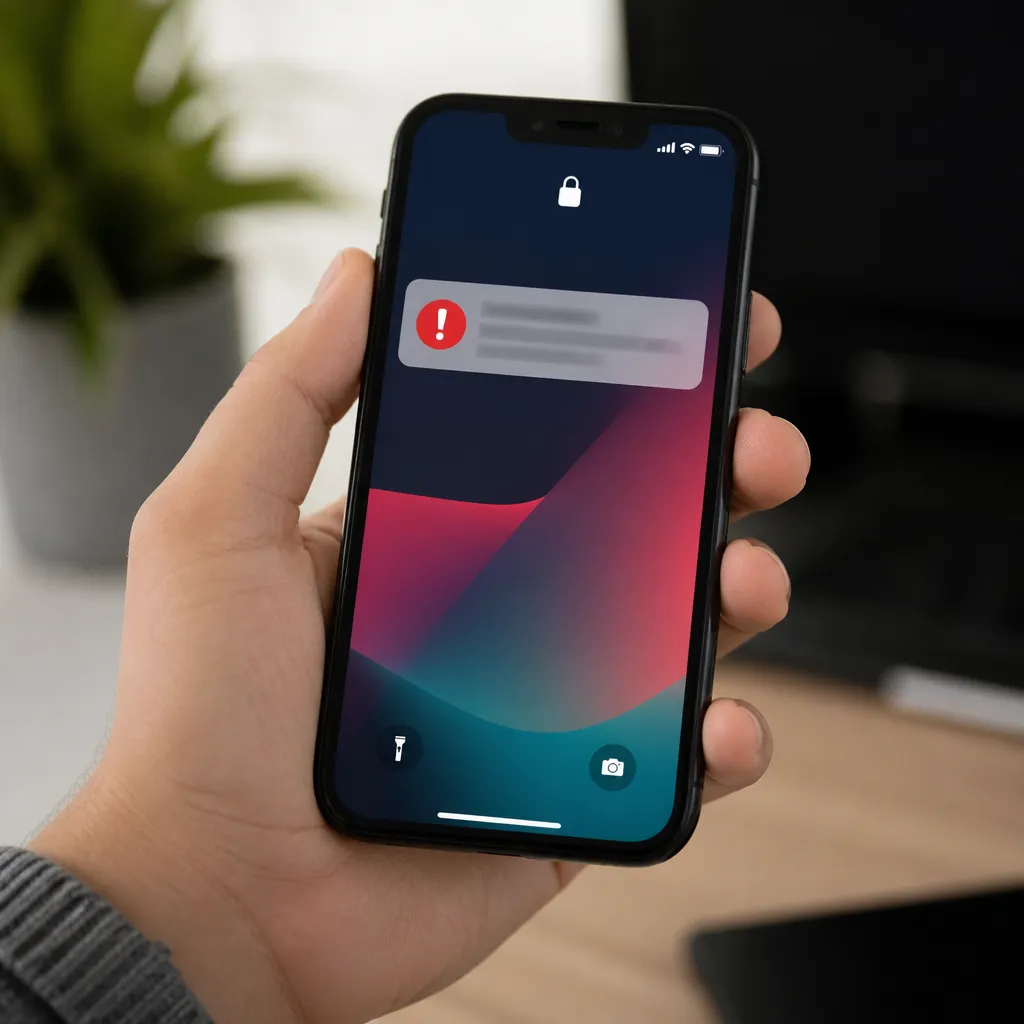
A terceira estratégia envolve entender seu padrão pessoal de comportamento com notificações. Use o relatório nativo do iOS em Configurações > Notificações que mostra quantas notificações cada aplicativo enviou e com que frequência você interage com elas. Se um aplicativo que deveria enviar urgências apenas gera ruído, remova-o da lista de permissão de urgência. Se um aplicativo que você pensava ser não urgente na verdade afeta suas decisões críticas, eleve sua prioridade. Essa análise contínua garante que seu sistema de notificações evolua com suas necessidades reais.
A quarta estratégia é dominar o uso de listas personalizadas de VIPs em múltiplos aplicativos. Além dos contatos nativo do iOS, muitos aplicativos de mensagem como o de email corporativo permitem adicionar pessoas à categoria VIP ou importante. Configurar essas listas garante que comunicações desses contatos sempre notifiquem com prioridade. Você também pode configurar palavras-chave automáticas que as aplicações monitoram. Se um email contiver palavras como urgente, crítico ou imediato, o aplicativo pode automaticamente elevar a prioridade da notificação.
Sincronização e Confiabilidade do Recebimento de Notificações
A confiabilidade de receber notificações em tempo real depende de vários fatores, incluindo sua conexão com a internet e as configurações de background app refresh. Você encontra a configuração de atualização em background em Configurações > Geral > Atualização em Background de Aplicativos. Para aplicativos que enviam notificações urgentes, essa configuração deve estar ativada. Ela permite que o aplicativo mantenha uma conexão ao seu servidor mesmo quando você não está usando o app ativamente, garantindo que notificações cheguem instantaneamente em vez de aguardar você abrir o aplicativo.
A qualidade da sua conexão de rede também influencia diretamente na velocidade de entrega. Se você usa apenas dados móveis, verifique se sua operadora oferece uma conexão 4G ou 5G robusta. Alguns usuários que reclamam de notificações lentas na verdade sofrem com problemas de latência de rede. Teste sua conexão usando um teste de velocidade e compare com outros usuários na mesma área. Se sua conexão está lenta, considere usar WiFi sempre que possível, pois oferece menor latência e conexão mais estável para notificações urgentes.
Você também deve verificar periodicamente se a data e hora do seu iPhone estão corretas, pois o Apple Push Notification Service usa o tempo como referência para sincronização. Vá em Configurações > Geral > Data e Hora e ative a opção de configuração automática. Um relógio desincronizado pode causar atrasos em notificações ou até fazer com que elas não cheguem. Além disso, reinicie seu iPhone periodicamente, pelo menos a cada semana, para limpar a memória e garantir que os serviços de notificação estejam funcionando otimamente.
Resolução de Problemas Comuns de Notificações não Chegando
Se você configurou tudo corretamente mas ainda não recebe notificações urgentes, existem várias causas possíveis que você pode investigar. A primeira é verificar se o aplicativo realmente tem permissão de notificação. Vá em Configurações > Notificações, procure pelo aplicativo e confirme que a opção Permitir Notificações está ativada. Mesmo que você tenha ativado anteriormente, às vezes o iOS reverte essa configuração após atualizações. Se o aplicativo não aparecer na lista, vá para Configurações > Aplicativos e procure pela opção de notificações específica do app.
A segunda causa comum é que o seu modo de foco está bloqueando notificações. Verifique quais modos de foco estão ativos em Configurações > Foco e confirme que os aplicativos críticos estão adicionados à lista de permissão daquele modo. Se você tem múltiplos modos ativos ou agendados, revise suas automações e desative qualquer modo que não seja necessário. Uma estratégia é criar um modo de foco chamado Emergências que permite todos os contatos VIPs e aplicativos críticos, então use esse modo exclusivamente para períodos onde você absolutamente não pode perder notificações.
A terceira causa é problema de conectividade com os servidores da Apple. Se seu iPhone está desconectado da internet, não receberá notificações push. Verifique se sua conexão WiFi ou dados móveis está ativa. Você pode forçar uma reconexão desativando dados móveis por alguns segundos e reativando, ou desconectando e reconectando do WiFi. Se o problema persiste, teste com outro dispositivo na mesma rede. Se outros dispositivos funcionam, o problema é específico do seu iPhone, e pode ser necessário fazer reset de configurações de rede em Configurações > Geral > Transferir ou Redefinir > Redefinir > Redefinir Configurações de Rede.
A quarta causa é falta de armazenamento no dispositivo. Se seu iPhone está com pouco espaço disponível, o sistema pode pausar funções em background para liberar memória, incluindo serviços de notificação. Verifique em Configurações > Geral > Armazenamento do iPhone quanto de espaço você tem disponível. Se está abaixo de 500MB, comece a deletar aplicativos ou arquivos não essenciais. Liberar espaço frequentemente garante que todos os serviços rodem sem interrupções, incluindo notificações urgentes que dependem de processamento em tempo real.
Equilibrando Notificações Urgentes com Gerenciamento de Fadiga de Alertas
Receber muitas notificações, mesmo urgentes, pode gerar fadiga e paradoxalmente fazer você ignorar alertas genuinamente críticos. Você precisa implementar uma estratégia de equilíbrio que maximize a importância sem criar ruído. A primeira abordagem é ser intencional sobre quais aplicativos realmente precisam de notificações urgentes. A maioria dos aplicativos não deveria enviar alertas urgentes, apenas aqueles que afetam segurança, saúde, comunicação crítica ou trabalho emergencial. Periodicamente, revise sua lista de aplicativos com notificações ativadas e considere desativar notificações daqueles que não agregam valor urgente.
A segunda abordagem é usar o recurso de resumo de notificações do iOS. Em Configurações > Notificações, você pode ativar resumos agendados que entrega notificações menos urgentes em horários específicos. Você escolhe a frequência (manhã, tarde, noite) e o iOS agrupa notificações de aplicativos que você marcou como não urgentes. Dessa forma, notificações realmente críticas chegam instantaneamente, enquanto atualizações de redes sociais ou notícias chegam uma ou duas vezes por dia resumidas. Isso reduz drasticamente a fadiga sem perder informações importantes.
A terceira abordagem é realmente customizar quais contatos e aplicativos conseguem interrupções urgentes. Você não precisa permitir que todos façam barulho. Use a lista de VIPs com critério, adicionando apenas aqueles que frequentemente precisam de você urgentemente. Categorize seus contatos por importância e configure notificações em escala: silenciosa para alguns, com vibração para outros, com som apenas para os mais críticos. Essa estratégia em camadas garante que você fica sempre atento ao que realmente importa sem ser constantemente interrompido por notificações periféricas.
A quarta abordagem é usar o modo de silencioso focado de forma estratégica. Você pode usar um modo de foco que silencia tudo menos emergências genuínas durante períodos de trabalho intenso ou descanso. Quando você realmente precisa de concentração, ativa esse modo que deixa apenas chamadas de contatos VIPs e aplicativos de emergência notificarem. Quando termina esse período crítico, desativa o modo e resgata qualquer notificação importante que você pode ter perdido, geralmente disponível no centro de notificações. Essa abordagem oferece flexibilidade e controle total sobre quando você quer estar 100% focado.
Implementar essas estratégias requer ajuste e experimentação contínua. Comece com a configuração mais restritiva, permitindo notificações apenas para aplicativos absolutamente críticos. Então, ao longo de uma ou duas semanas, observe se você está perdendo informações importantes. Se sim, adicione mais aplicativos ou contatos gradualmente. Esse processo inverso de começar restritivo é mais eficaz que começar permissivo, pois a maioria dos usuários nunca reduz o ruído depois que está acostumado com ele. Você pode documentar suas decisões em um arquivo pessoal, anotando qual aplicativo você adicionou e quando, facilitando reversão se uma decisão não funcionar bem.