Aumente O Espaço de Armazenamento do Seu Celular
Anúncios
Seu celular está constantemente avisando que a memória está cheia? Você está enfrentando dificuldades para baixar novos aplicativos ou tirar fotografias porque não há espaço disponível? Esse é um problema cada vez mais comum entre os usuários de smartphones, e as soluções existem para você aumentar o armazenamento do seu dispositivo.
 CCleaner – Limpeza de Celular
Classificação:
★★★★★
4.70
Classificação Etária:
Classificação Livre
Autor:
Piriform
Plataforma:
Android
Preço:
Free
▶Baixar na Google Play
CCleaner – Limpeza de Celular
Classificação:
★★★★★
4.70
Classificação Etária:
Classificação Livre
Autor:
Piriform
Plataforma:
Android
Preço:
Free
▶Baixar na Google Play
Neste guia prático, você aprenderá as técnicas mais eficazes para liberar espaço, organizar seus arquivos e expandir a capacidade de armazenamento do seu celular. Abordaremos desde métodos imediatos de limpeza até soluções permanentes que resolverão seu problema de memória uma vez por todas.
Por Que o Espaço de Armazenamento Diminui Tão Rápido
O armazenamento do seu celular diminui de forma surpreendentemente rápida porque múltiplos fatores trabalham juntos para preencher sua memória. Fotos de alta resolução, vídeos, aplicativos com arquivos de cache volumosos e dados históricos de navegação acumulam-se sem que você perceba. Compreender como isso acontece é o primeiro passo para controlar melhor o espaço disponível.
Cada aplicativo que você instala consome não apenas seu arquivo principal, mas também cria dados adicionais chamados cache. Esses dados temporários existem para acelerar o funcionamento do app, mas ocupam um espaço considerável ao longo do tempo. Redes sociais, navegadores e aplicativos de streaming são particularmente problemáticos nesse aspecto, pois armazenam imagens, vídeos e dados frequentemente acessados.
As mensagens de texto, áudio e vídeo também consomem quantidades significativas de espaço, especialmente se você mantém conversas de longa data sem limpá-las. Aplicativos de mensagens como WhatsApp, Telegram e outras plataformas similares criam pastas de mídia que crescem constantemente. Além disso, os próprios sistemas operacionais (Android e iOS) ocupam espaço que não pode ser utilizado diretamente por você.
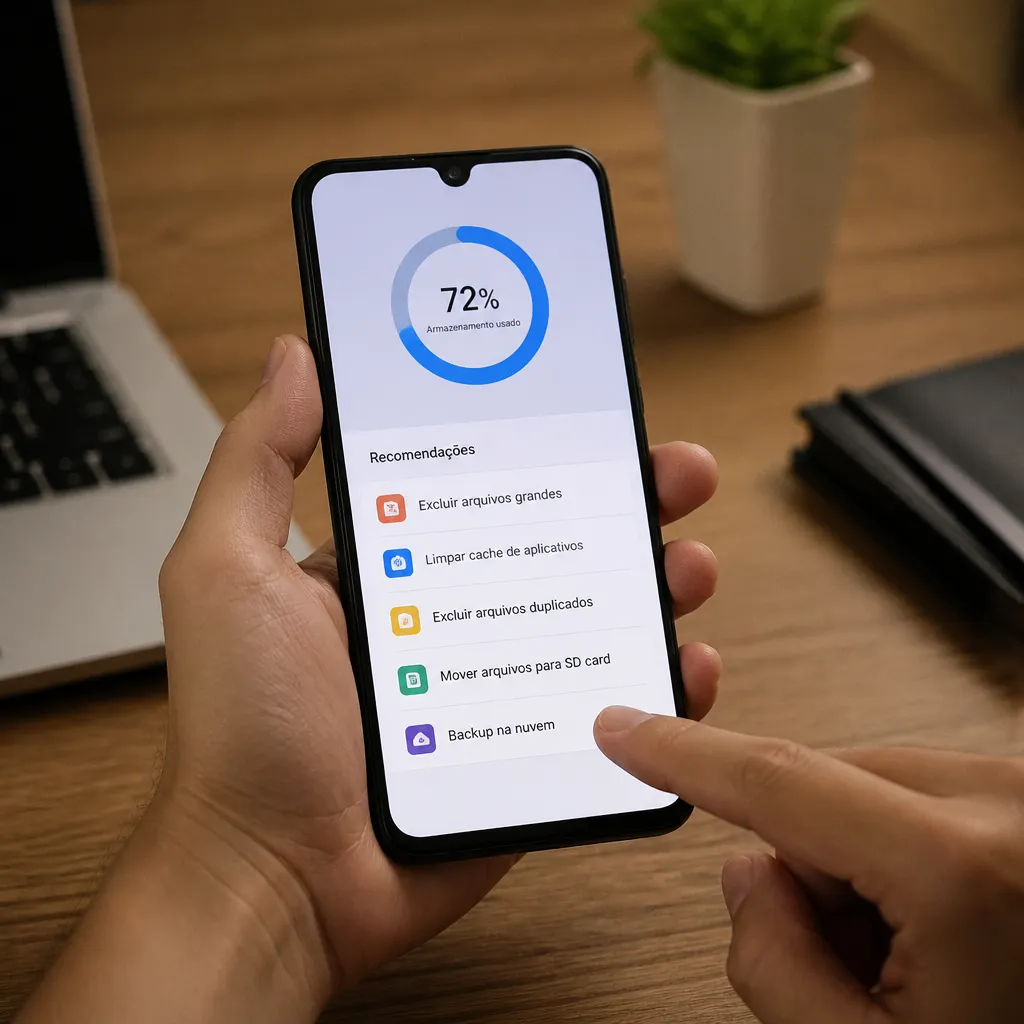
Método 1: Limpe o Cache e Dados Temporários
A limpeza do cache é uma das formas mais rápidas e eficazes de liberar espaço significativo no seu celular. Cache é um arquivo temporário que os aplicativos criam para funcionar mais rapidamente, mas com o tempo ele acumula dados desnecessários que você não precisa manter. A boa notícia é que deletar cache não afeta o funcionamento do aplicativo, apenas o obriga a fazer download dos dados novamente quando necessário.
Em dispositivos Android, você pode limpar o cache de todos os aplicativos de uma vez acessando Configurações, depois Aplicativos ou Gerenciador de Aplicativos. Procure pela opção “Armazenamento” ou “Memória” e selecione “Limpar Cache”. Dependendo do seu modelo e versão do Android, essa opção pode aparecer como “Limpar dados em cache” ou simplesmente “Cache”. Este processo geralmente libera entre 500 MB e 2 GB de espaço, dependendo de quanto seu sistema acumulou.
Para usuários de iPhone, a limpeza é ligeiramente diferente. Vá para Configurações, depois Geral e Armazenamento do iPhone. A Apple lista automaticamente os aplicativos que consomem mais espaço e oferece a opção “Descarregar App” que mantém o app mas remove seus dados desnecessários. Você também pode forçar o Safari a esquecer dados acessando Configurações, Safari e “Limpar Histórico e Dados de Sites”. Essa ação libera espaço dos cookies e arquivos temporários armazenados pelo navegador.
Alguns aplicativos permitem que você limpe o cache diretamente em suas configurações internas. Abra o app, procure por Configurações ou Preferências, e procure por uma opção que diga “Limpar Cache” ou “Limpar Dados Temporários”. Fazer isso regularmente, preferencialmente uma vez por semana, evita que o cache cresça descontroladamente e mantém seu celular funcionando de forma mais fluida.
Método 2: Delete Aplicativos Que Você Não Usa
Identifique todos os aplicativos instalados no seu celular que você realmente não utiliza mais. Muitas pessoas acumulam dezenas de apps ao longo dos meses ou anos, sem perceber o espaço que estão consumindo. Um único aplicativo pode ocupar entre 100 MB e 500 MB, então remover apenas cinco apps desnecessários pode liberar 1 GB de espaço imediatamente.
Para descobrir quais aplicativos consomem mais espaço no Android, abra Configurações, depois Aplicativos ou Gerenciador de Aplicativos, e procure por uma opção de “Tamanho” ou “Armazenamento”. A maioria dos aparelhos lista os apps em ordem decrescente de tamanho. Comece removendo aqueles que você não utilizou nos últimos três meses. Pressione sobre cada aplicativo e selecione “Desinstalar” para removê-lo completamente.
No iPhone, você pode verificar o uso de armazenamento acessando Configurações, Geral e Armazenamento do iPhone. A lista mostra cada app com seu tamanho total. Para remover um aplicativo, pressione sobre ele e selecione “Remover App”, depois “Deletar App”. Se você teme estar removendo um app que pode precisar mais tarde, lembre-se que a maioria dos aplicativos pode ser reinstalada gratuitamente da App Store ou Google Play Store quando necessário.
Priorize a remoção de jogos e aplicativos de streaming, pois são frequentemente os maiores consumidores de espaço. Se você usar um app apenas ocasionalmente, considere desinstalá-lo e reinstalá-lo quando precisar. Essa estratégia libera espaço permanentemente sem sacrificar funcionalidade, já que você pode acessar o aplicativo novamente sempre que desejar.
Método 3: Migre Fotos e Vídeos para a Nuvem
Fotos e vídeos são frequentemente os maiores consumidores de espaço no seu celular, especialmente se você trabalha com conteúdo visual ou gosta de fotografia. Transferir esses arquivos para serviços de armazenamento em nuvem é uma solução inteligente que libera espaço local enquanto mantém seus dados seguros e acessíveis de qualquer dispositivo. Você pode acessar suas fotos a qualquer momento através do navegador ou do aplicativo correspondente.
O Google Fotos é uma opção popular para usuários de Android e funciona de forma gratuita com compressão de qualidade. Você pode fazer upload de fotos ilimitadas se permitir a qualidade “Padrão”, ou utilizar seu Google Drive para armazenar com qualidade original. Para começar, abra o aplicativo Google Fotos, pressione no ícone de menu, selecione Configurações e ative o “Backup e Sincronização”. O Google fará upload automático de suas fotos, e você pode deletar os arquivos locais do seu celular sabendo que estão protegidos na nuvem.
Usuários de iPhone geralmente utilizam o iCloud, que oferece 5 GB gratuitos para começar. Ative o “Fotos do iCloud” em Configurações, depois [Seu Nome], iCloud e Fotos. O iPhone fará upload de suas imagens automaticamente e pode substituir as versões locais por versões de menor tamanho, liberando espaço enquanto mantém as fotos disponíveis. Você também pode usar serviços como Amazon Photos, Dropbox ou Microsoft OneDrive como alternativas.
Após sincronizar suas fotos com a nuvem, você pode deletá-las do celular com segurança. Em dispositivos Android, abra a Galeria, selecione as fotos que deseja remover (é possível selecionar múltiplas imagens de uma vez), e pressione o botão de deletar. No iPhone, faça o mesmo através da Fotos, selecionando as imagens e pressionando “Deletar”. Esse processo pode liberar vários gigabytes de espaço em poucos minutos se você tiver muitas fotos acumuladas.
Método 4: Use um Cartão de Memória ou Armazenamento Externo
Se você está usando um Android, há uma vantagem significativa em relação aos iPhones: muitos modelos ainda suportam cartões microSD que expandem o armazenamento de forma permanente. Um cartão microSD de 512 GB custa relativamente pouco e oferece espaço adicional equivalente a vários telefones inteiros. Essa é talvez a solução mais simples para aumentar o armazenamento do seu celular sem nenhuma limitação.
Para instalar um cartão microSD, desligue seu Android completamente e localize o slot de cartão (geralmente na lateral do telefone ou sob a bateria em modelos antigos). Insira o cartão até sentir um clique e religue o telefone. O Android reconhecerá automaticamente o novo armazenamento e você poderá formatá-lo como armazenamento portátil ou adotado. O armazenamento adotado funciona como se fosse parte interna do telefone, permitindo que você instale aplicativos nele.
Você também pode configurar manualmente para que suas fotos, vídeos e downloads sejam salvos diretamente no cartão em vez da memória interna. Na Câmera, acesse Configurações e procure pela opção “Salvar no cartão SD” ou “Localização de Armazenamento”. Faça o mesmo no navegador ou gerenciador de downloads. Assim, novos arquivos ocuparão o cartão em vez de consumir o espaço já limitado do telefone.
Infelizmente, proprietários de iPhone não têm essa opção nativa, pois a Apple não fornece suporte para cartões externos. Sua alternativa é utilizar adaptadores MFi (Made For iPhone) que conectam ao Lightning, mas estes oferecem espaço limitado e não integram-se perfeitamente ao sistema. Para usuários de iPhone, a melhor estratégia permanece sendo a sincronização com serviços de nuvem como iCloud ou Dropbox.
Método 5: Organize Suas Mensagens e Conversas
Mensagens de texto, áudio e vídeo acumulam-se rapidamente em aplicativos como WhatsApp, Telegram, Signal e outros. Esses apps frequentemente criam pastas de mídia que armazenam todos os arquivos compartilhados, criando uma quantidade surpreendente de dados históricos que você provavelmente não precisa manter. Limpar suas conversas e deletar mídias antigas é um método prático para liberar espaço significativo.
Em aplicativos como WhatsApp, você pode acessar Configurações, depois Dados e Armazenamento, e procurar pela opção “Gerenciar Armazenamento”. O app mostrará quais conversas consomem mais espaço e permitirá que você delete mídias de grupos ou conversas específicas. Você também pode configurar o aplicativo para deletar automaticamente arquivos de mídia após um período determinado, como 7, 30 ou 90 dias.
Para usuários de Telegram, você pode acessar Configurações, depois Uso de Dados e Armazenamento, e procurar por “Limpar Cache”. O Telegram oferece mais controle sobre o que é armazenado, permitindo que você especifique quanto tempo deseja manter fotos, vídeos e documentos baixados. Ativar a opção “Manter Cache Local” desativada garante que a mídia seja deletada após ser visualizada.
Você também pode deletar conversas inteiras se elas contiverem muita mídia e você não as necessite mais. Pressione de forma prolongada sobre a conversa e selecione “Deletar Chat”. Se a conversa continha imagens ou vídeos importantes, certifique-se de movê-los para a nuvem primeiro. Fazer isso regularmente evita que esses aplicativos se transformem em repositórios gigantes de dados que nunca você consulta.
Método 6: Reduza a Resolução de Fotos e Vídeos
A resolução de câmera é cada vez mais alta nos smartphones modernos, com muitos telefones oferecendo 12 megapixels, 48 megapixels ou até mais. Embora isso ofereça qualidade excelente, também significa que cada foto ocupa um espaço maior. Se você não necessita de máxima qualidade ou raramente imprime suas fotos, reduzir a resolução pode economizar megabytes com cada captura.
No Android, abra o aplicativo Câmera, acesse Configurações ou Preferências, e procure pela opção “Tamanho de Foto” ou “Resolução”. Escolha uma resolução ligeiramente menor, como 8 megapixels em vez de 12, dependendo de como você usa suas fotos. Para vídeos, a maioria dos telefones permite escolher entre 720p, 1080p, 1440p ou 4K. Gravar em 1080p em vez de 4K reduz o tamanho do arquivo em mais de 70%, uma economia significativa se você grava vídeos frequentemente.
No iPhone, você pode acessar Câmera, depois Configurações e procurar por “Formatos de Câmera” ou “Gravação de Vídeo”. Selecione JPEG em vez de HEIF se preferir um arquivo menor (embora HEIF seja tecnicamente menor, alguns usuários preferem a compatibilidade do JPEG). Para vídeos, escolha entre as opções disponíveis, com resoluções menores sendo automaticamente mais comprimidas.
Uma estratégia prática é manter a câmera em alta resolução para fotografias importantes, mas reduzir a resolução quando você está apenas capturando momentos casuais que você sabe que não editará ou compartilhará. Você pode ter dois perfis: um de “Qualidade Alta” para ocasiões especiais e outro de “Qualidade Padrão” para uso diário. Fazer essa alteração simples pode liberar centenas de megabytes ao longo de algumas semanas.
Método 7: Limpe Seu Navegador e Histórico de Downloads
Navegadores da web como Chrome, Firefox e Safari armazenam uma quantidade impressionante de dados: histórico de navegação, cookies, cache de websites, e arquivos baixados. Esses dados existem para oferecer uma experiência mais rápida e personalizador, mas ocupam espaço de armazenamento que poderia estar disponível para outros usos. Limpar regularmente o navegador é uma tarefa rápida que pode liberar centenas de megabytes.
No Android com Chrome, abra o navegador, pressione o ícone de menu (três linhas verticais), vá para Histórico e depois “Limpar Dados de Navegação”. Selecione “Todo o tempo” para remover o máximo de dados, e certifique-se de que as opções “Cookies e dados de sites”, “Imagens e arquivos em cache” estão marcadas. Pressione “Limpar dados” para concluir. Você também pode configurar o Chrome para limpar dados automaticamente cada vez que você fecha o navegador.
Usuários de iPhone com Safari devem acessar Configurações, depois Safari, e selecionar “Limpar Histórico e Dados de Sites”. Escolha o período de tempo desejado (última hora, último dia, última semana ou tudo) e confirme. O Safari limpará todo o histórico, cookies e cache do navegador. Você pode ativar essa limpeza automática em “Privacidade”, onde há a opção de limpar automaticamente ao fechar o navegador.
Também verifique sua pasta de Downloads regularmente, pois arquivos baixados frequentemente são esquecidos e acumulam-se desnecessariamente. No Android, abra o Gerenciador de Arquivos ou Downloads, procure por arquivos que você não precisa mais (documentos antigos, APKs de instaladores, imagens duplicadas) e delete-os. No iPhone, acesse a app Arquivos ou o app de Downloads e faça o mesmo. Deletar Downloads que completam vários meses pode liberar gigabytes de espaço.
Método 8: Desative a Sincronização Automática de Dados
Seus aplicativos provavelmente estão sincronizando dados automaticamente em segundo plano, mantendo cópias locais de informações que você poderia acessar quando necessário. Gmail está sincronizando seus e-mails, o Drive está baixando documentos, o Dropbox está sincronizando seus arquivos, e assim sucessivamente. Controlar essa sincronização permite que você libere espaço enquanto mantém acesso aos dados quando precisar deles.
Em dispositivos Android, abra Configurações, depois Contas, e selecione a conta Google que você está usando. Pressione “Sincronização de Conta” e desselecione os dados que não precisam estar constantemente sincronizados localmente. Por exemplo, desative a sincronização automática do Gmail se você pode acessá-lo através da web, ou desative a sincronização do Drive se você não acessa esses arquivos frequentemente. Isso evita que cópias locais sejam mantidas no seu telefone.
Você pode fazer a mesma operação para outras contas, como Facebook, Instagram, ou outros aplicativos de nuvem. Acesse as Configurações de cada aplicativo individualmente e procure pelas opções de sincronização. Muitos apps permitem que você escolha se deseja sincronizar fotos, vídeos, ou documentos, e com que frequência isso acontece. Configurar essas opções para sincronização “sob demanda” em vez de automática economiza espaço sem sacrificar funcionalidade.
No iPhone, você pode fazer algo similar através de Configurações, [Seu Nome], iCloud. Desative a sincronização de aplicativos que consomem muitos dados, como Fotos (a menos que use o iCloud Photos), Documentos, ou Backups. Você ainda pode acessar esses dados através do navegador quando precisar, mas não estará mantendo cópias locais constantemente. Essa estratégia é especialmente útil se você tem um plano de dados limitado ou viaja frequentemente.
Método 9: Ative o Modo de Armazenamento Otimizado
Android e iOS oferecem modos de otimização de armazenamento que permitem que o telefone gerencie automaticamente seus dados para liberar espaço. Esses sistemas inteligentes removem versões de menor qualidade de fotos (mantendo a versão original na nuvem), deletam arquivos temporários regularmente, e atualizam algoritmos de limpeza. Ativar esse recurso significa que seu telefone trabalha constantemente para manter espaço disponível sem sua intervenção.
No Android, dependendo do fabricante (Samsung, Xiaomi, Google Pixel, etc.), há versões diferentes desse recurso. Geralmente encontram-se em Configurações, depois Armazenamento ou Manutenção. Você procura por opções como “Otimizar” ou “Limpar Automaticamente”. Google Pixel oferece “Armazenamento Adaptável”, que deleta automaticamente fotos e vídeos já salvos em backup, e remove downloads e instaladores temporários. Ativar esse recurso garante que seu telefone sempre deixe alguns gigabytes livres.
No iPhone com iOS 15 ou posterior, ative “Otimização de Armazenamento do iPhone” acessando Configurações, Geral, Armazenamento do iPhone. Isso permite que o iPhone automaticamente mude para versões de menor tamanho de fotos se o espaço disponível cair, mantendo as versões originais no iCloud. O iPhone também oferece a opção “Descarregar Apps Não Utilizados”, que remove automaticamente aplicativos que você não usa há tempo e os reinstala quando você os abre novamente.
Esses sistemas automáticos funcionam melhor quando você os configura uma vez e esquece deles. O benefício é uma limpeza contínua sem que você precisa se lembrar de executar tarefas de manutenção. Se seu telefone está constantemente avisando sobre espaço cheio, ativar essas otimizações automáticas geralmente resolve o problema em poucos dias conforme o sistema trabalha em segundo plano.
Método 10: Considere Atualizar Para um Telefone Com Maior Capacidade
Se você esgotou todas as opções anteriores e ainda está enfrentando problemas sérios de espaço, talvez seja o momento de considerar atualizar para um telefone que ofereça maior capacidade de armazenamento. Os smartphones modernos estão disponíveis em opções de 128 GB, 256 GB, 512 GB ou até mais, permitindo que usuários com necessidades pesadas de armazenamento tenham espaço suficiente sem compromissos.
Se você frequentemente trabalha com vídeos, tem muitas fotos de alta resolução, ou utiliza muitos aplicativos grandes, investir em um telefone com 256 GB ou 512 GB de armazenamento pode ser mais prático do que estar constantemente limpando seu dispositivo. O custo adicional por capacidade maior é geralmente justificado pela conveniência e pelo desempenho melhorado que vem com ter espaço livre adequado. Um telefone com armazenamento congestionado frequentemente funciona mais lentamente e oferece uma experiência pior.
Ao escolher um novo telefone, considere não apenas o armazenamento, mas também se o modelo suporta expansão com cartão SD (Android) ou se oferece um plano de armazenamento em nuvem robusto incluído. Alguns fabricantes como Samsung e Xiaomi ainda oferecem suporte a cartão SD, dando-lhe a flexibilidade de expandir conforme necessário. Se você está migrando de um telefone antigo, a maioria das operadoras e lojas oferecem programas de troca que reduzem o custo da atualização.
Você não precisa comprar o telefone mais caro com a maior quantidade de armazenamento, mas busque pelo menos um modelo “médio alto” com 256 GB. Essa capacidade é suficiente para a maioria dos usuários mesmo com fotos, vídeos e aplicativos abundantes. Se você está mantendo seu telefone por muitos anos, ter espaço suficiente desde o início é uma decisão mais inteligente do que estar preso à limpeza constante.
Dicas Finais Para Manter o Espaço Organizado
Manter seu celular com espaço adequado é um processo contínuo que funciona melhor quando você estabelece hábitos simples. Faça uma limpeza de 10 minutos uma vez por semana verificando sua pasta de Downloads, deletando conversas antigas ou fotos duplicadas, e limpando o cache do navegador. Esses pequenos passos regularmente evitam que o problema se acumule até o ponto em que você esteja constantemente sem espaço.
Configure seus aplicativos para usar serviços de nuvem automaticamente. Se o Google Fotos ou iCloud estão sincronizando suas imagens, você pode deletar cópias locais com confiança. Se o Google Drive está sincronizando seus documentos, você não precisa manter cópias offline que consomem espaço. Permitir que a tecnologia trabalhe para você reduz o trabalho manual necessário para manter o telefone funcional.
Finalmente, seja consciente do que você baixa e instala. Antes de baixar um aplicativo grande, verifique se você realmente o usará. Antes de gravar um vídeo longo, considere se você realmente o mantém ou se o assiste uma vez e esquece. Sendo intencional sobre o que entra no seu telefone, você economiza horas de limpeza posterior e mantém seu dispositivo funcionando na sua capacidade ideal.