Como receber alertas de mensagens urgentes no iPhone sem perder
Anúncios
Receber alertas de mensagens urgentes no iPhone sem perder nenhuma notificação é uma prioridade para quem trabalha em ambiente dinâmico. Você precisa de ferramentas que filtrem o ruído e destaquem apenas o que realmente importa, garantindo que mensagens críticas cheguem até você em tempo real.
A configuração nativa do iOS oferece base sólida para gerenciar notificações, mas existem estratégias práticas e aplicativos específicos que elevam esse controle a um novo patamar. Neste guia, você aprenderá como implementar um sistema robusto de alertas prioritários, desde ajustes do sistema operacional até integração com plataformas de terceiros que potencializam sua recepção de mensagens urgentes.
Entendendo o Sistema de Notificações Prioritárias do iPhone
O iOS permite que você classifique notificações em diferentes níveis de importância, desde as mais discretas até alertas sonoros e vibratórios agressivos. Cada aplicativo instalado no seu iPhone pode ser configurado individualmente para respeitar essa hierarquia, e você tem controle total sobre quais sons, vibrações e banners aparecem na tela. Compreender como essas camadas funcionam é o primeiro passo para garantir que mensagens urgentes nunca passem despercebidas.
Apple implementou no iOS um sistema chamado Focus, que substitui o antigo “Não Incomode”. Esse recurso permite criar perfis personalizados onde apenas contatos e aplicativos prioritários conseguem enviar notificações ativas. Quando você ativa um Focus específico, como “Trabalho” ou “Urgências”, o sistema filtra automaticamente o ruído de notificações menos importantes, garantindo concentração total nas mensagens que realmente exigem ação imediata.
Configurando Notificações Nativas para Alertas Urgentes
Abra a aplicação Configurações no seu iPhone e navegue até Notificações. Lá você verá uma lista completa de todos os aplicativos instalados e suas configurações de alerta. Para cada app que envia mensagens urgentes, toque em seu nome e ative a opção “Permitir Notificações”. Em seguida, selecione o estilo de alerta: Banners, Planilhas ou Bloqueios. O estilo “Bloqueio” exibe a notificação em tela cheia, ideal para mensagens críticas que exigem reconhecimento imediato.
Baixar o aplicativo Plataforma: Android ▶Baixar na Google PlayNa mesma tela de configuração de cada aplicativo, você encontra opções de som e vibração. Ative o som e escolha um toque distinto para o app em questão. Quanto mais diferente o som for dos outros alertas no seu iPhone, maior a chance de você notar imediatamente quando uma mensagem urgente chegar. Muitos usuários configuram sons específicos para contatos importantes ou grupos de trabalho, criando uma camada adicional de diferenciação auditiva.
Ative também a opção “Ícone com Número” para que o app mostre um badge (número circular) na tela inicial. Essa indicação visual funciona como backup quando o som ou vibração não são suficientes, ajudando você a localizar rapidamente qual aplicativo possui notificação pendente. Para aplicativos que enviam apenas urgências, recomenda-se deixar ativas todas as formas de alerta disponíveis: som, vibração, banner e ícone com número.
Criando Perfis Focus Personalizados para Diferentes Cenários
Focus é a estrutura principal para organizar notificações prioritárias no iOS moderno. Acesse Configurações, depois Focus, e crie um novo perfil específico para suas necessidades, como “Mensagens Urgentes” ou “Contatos VIP”. Ao criar um Focus, você define exatamente quais contatos, grupos e aplicativos podem notificá-lo ativamente quando esse perfil está ativo. Todos os outros alertas serão silenciados ou enviados para a central de notificações.
Configure diferentes horários e locais para ativar automaticamente cada Focus. Por exemplo, você pode ativar o Focus “Trabalho” automaticamente quando se conecta à rede Wi-Fi do escritório ou entre 9 e 18 horas. Quando o Focus está ativo, aquele contato do seu chefe ou aquele grupo de suporte urgente conseguem notificá-lo, enquanto mídias sociais e newsletters ficam completamente silenciosas. Essa automação elimina a necessidade de você lembrar de ativar manualmente o perfil correto.
Para adicionar contatos prioritários ao seu Focus, toque em “Pessoas” dentro das configurações do perfil e selecione os contatos que devem sempre conseguir notificá-lo. Você também pode adicionar grupos de iMessage e aplicativos específicos. Essa camada dupla, com Focus + configurações individuais de app, cria um funil que deixa apenas as mensagens mais críticas passarem quando você está em modo de concentração ou em situação de urgência.
Integrando Aplicativos de Terceiros para Notificações Avançadas
Além dos controles nativos do iOS, existem plataformas de terceiros que especializam-se em gerenciar notificações urgentes com funcionalidades mais sofisticadas. Esses aplicativos funcionam como uma camada intermediária, filtrando mensagens antes que elas cheguem ao seu iPhone e garantindo que apenas as verdadeiramente críticas apareçam com alertas visuais e sonoros agressivos. Alguns desses serviços permitem configurar regras inteligentes baseadas em palavras-chave, remetentes específicos ou padrões de comportamento.
Ao usar um aplicativo de gerenciamento de notificações de terceiros, você pode criar filtros automáticos que redirecionam mensagens normais para uma pasta silenciosa e elevam mensagens com palavras-chave urgentes (como “ASAP”, “Crítico” ou nomes de contatos VIP) ao topo da fila com alertas especiais. Esses apps frequentemente possuem sons únicos e personalizáveis que são impossíveis de ignorar, tornando-os ideais para profissionais que não podem perder nenhuma mensagem importante.
A integração entre um app de notificações de terceiros e o Focus nativo do iOS cria um sistema robusto e em camadas. Enquanto o Focus filtra automaticamente o que entra, o aplicativo de terceiros gerencia o conteúdo que passa, reordenando e destacando prioridades. Essa combinação garante máxima eficiência no recebimento de alertas urgentes sem sacrificar sua sanidade mental com notificações constantes.
Configurando Notificações para Contatos VIP e Grupos Urgentes
No aplicativo Contatos do iPhone, você pode marcar pessoas importantes como “VIP”. Para fazer isso, abra o contato, toque em “Editar” no canto superior direito, e procure pela opção de adicionar à lista VIP. Contatos marcados como VIP podem ser configurados no aplicativo de Mensagens e Mail para exibir alertas especiais que contornam parcialmente os silenciadores. Quando um VIP envia mensagem, ela chega com notificação mesmo que seu iPhone esteja em modo silencioso.
Para criar grupos urgentes, abra o Mensagens e crie um novo chat em grupo com seus contatos críticos, como equipe de suporte ou liderança. Configure notificações específicas para esse grupo dentro do app de Mensagens, oferecendo som, vibração e banner diferenciados. Você pode até mesmo desativar notificações de conversa geral e manter ativa apenas para mensagens que mencionam você especificamente usando “@”, reduzindo ruído enquanto garante que assuntos urgentes cheguem.
Essa estratégia de segmentação funciona porque permite que você mantenha grupos de trabalho ou amizade sem ser bombardeado por cada mensagem trivial. Apenas quando alguém do grupo menciona seu nome ou o grupo recebe uma mensagem considerada urgente é que o alerta chega ativo. Combine isso com o Focus que você configurou anteriormente, e você terá um sistema praticamente à prova de falhas.
Utilizando Notificações Inteligentes e Agendadas
O iOS oferece um recurso chamado “Notificações Agrupadas” que, quando ativado, condensa várias notificações do mesmo app em uma única entrada. Para aplicativos que enviam muitas mensagens urgentes, você pode desativar esse agrupamento e manter as notificações separadas, garantindo que cada alerta receba atenção individual. Acesse a configuração de notificações de cada app e procure por “Agrupamento de Notificações”, alterando para “Desabilitado” se necessário.
Outra estratégia avançada é usar a automação nativa do iOS através do app Atalhos. Você pode criar um atalho que, ao receber uma notificação de um contato específico ou palavra-chave, ativa automaticamente um som customizado, liga a lanterna em cores diferentes ou até envia um alerta ao Apple Watch com vibração específica. Essa personalização extrema garante que você identifique imediatamente o tipo de mensagem que recebeu sem nem olhar para o telefone.
Configure o iPhone para manter a tela acesa quando notificações prioritárias chegam. Para isso, use o app Atalhos para criar uma automação que aumente o brilho e acorde a tela sempre que uma mensagem urgente for recebida. Essas pequenas otimizações, combinadas com as configurações anteriores, transformam seu iPhone em um dispositivo altamente sintonizado para capturar apenas o que importa.
Otimizando o Apple Watch para Alertas Prioritários
Se você possui um Apple Watch, configure-o para receber notificações de aplicativos críticos enquanto bloqueia alertas de apps menos importantes. No iPhone, abra o app Watch, vá até Notificações e desative “Espelhar Alertas do iPhone” para apps que não são urgentes. Deixe espelhado apenas para aplicativos de mensagens críticas, email corporativo ou aplicativos de emergência. Dessa forma, você recebe notificações urgentes no relógio sem ser inundado por ruído constante.
O Apple Watch oferece vibrações específicas chamadas “Taps” que você pode personalizar por aplicativo. Mensagens urgentes podem vir com um padrão de vibração rápido e agressivo, enquanto notificações normais recebem um tap suave. Essa diferenciação tátil é particularmente útil em ambientes barulhentos ou quando você está longe do iPhone. Configure o volume do speaker do relógio para ativo apenas em apps críticos, mantendo outros silenciosos.
Combine o Apple Watch com os Focus criados anteriormente. Quando o Focus “Trabalho” está ativo, o Watch recebe apenas notificações relacionadas a contatos e apps laborais. Essa sincronização perfeita entre iPhone e Watch garante que você nunca perca um alerta importante, não importa em qual dispositivo esteja olhando naquele momento específico.
Monitorando Centros de Notificações e Revisando Histórico
Abra a Central de Notificações no seu iPhone deslizando do topo da tela para baixo (em iPhones com Face ID) ou de baixo para cima (em modelos antigos). Ali você verá todas as notificações do dia organizadas por hora, facilitando o rastreamento de mensagens urgentes que você possa ter perdido. Classifique por app para encontrar rapidamente todas as mensagens de um contato ou aplicativo específico. Essa funcionalidade funciona como um histórico de segurança caso você tenha perdido visualmente algum alerta crítico.
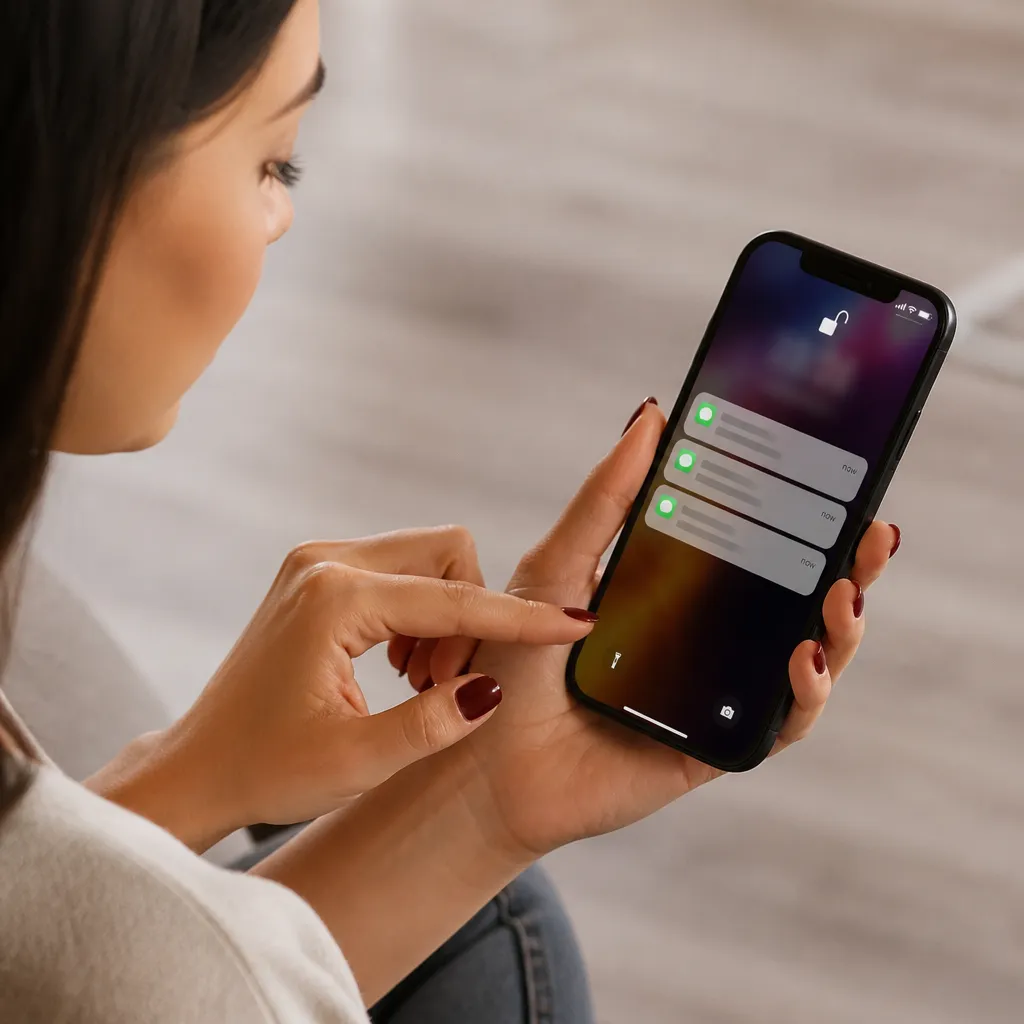
Revise regularmente qual apps estão gerando mais notificações. Se um aplicativo que deveria ser silencioso está constantemente enviando alertas, retorne às configurações e desative suas notificações. Contudo, se um app crítico para seu trabalho está com notificações desativadas acidentalmente, você o descobrirá ao revisar esse histórico. Essa auditoria periódica mantém seu sistema de alertas sempre otimizado e responsivo.
Use a Central de Notificações também para identificar padrões de comportamento. Se você nota que mensagens realmente urgentes chegam sempre entre 9 e 12 horas, você pode configurar automações do Focus para estar mais agressivo nesse período. Esses insights baseados em dados reais sobre seus padrões de comunicação resultam em um sistema de notificações verdadeiramente personalizado e eficiente.
Estratégias de Batching e Verificação Programada
Para aplicativos que geram volume alto de notificações mas ainda contêm mensagens urgentes ocasionais, configure a verificação programada. No lugar de receber alerta cada vez que uma mensagem chega, você verifica a aplicação em intervalos específicos, como a cada hora. Essa estratégia reduz drasticamente o ruído enquanto ainda permite que você capte informações críticas durante suas janelas de verificação. Funciona especialmente bem para email corporativo, notícias ou redes sociais profissionais.
Implemente um sistema de “batching” onde você dedica momentos específicos do dia para revisar todas as notificações não urgentes de uma só vez. Por exemplo, verifique redes sociais apenas ao meio-dia e ao final do expediente, não constantemente. Isso libera sua mente para se concentrar apenas nas notificações com alertas ativos, que por definição são as urgentes. Essa abordagem aumenta produtividade enquanto garante que você não perde nada realmente importante.
Se você trabalha em múltiplos fusos horários ou possui contatos internacionais, configure notificações silenciosas para horários específicos. Emails que chegam às 3 da manhã de um colega internacional não precisam acordá-lo, pois você os lerá no próximo horário de trabalho. Utilize o Focus agendado para automatizar essa lógica, garantindo que apenas verdadeiras emergências interrompem seu descanso noturno.
Mantendo a Privacidade ao Receber Alertas Urgentes
Ao configurar notificações prioritárias, você expõe partes de mensagens na tela de bloqueio do iPhone. Contatos sensatos e informações confidenciais podem aparecer em notificações que outras pessoas veem. Para proteger sua privacidade, acesse Configurações, depois Notificações, e desative “Mostrar Prévia” para apps que contêm informações sensíveis. Assim, você receberá o alerta e saberá que algo urgente chegou, mas precisará desbloquear o telefone para ler o conteúdo específico.
Configure também o bloqueio de notificações quando o telefone está na mão de outra pessoa ou em área compartilhada. Use Face ID ou Touch ID como camada adicional de segurança. Mesmo que alguém tenha posse físico do seu iPhone, não conseguirá ler conteúdos sensíveis que chegam em notificações. Essa proteção é especialmente crítica para profissionais que lidam com dados confidenciais ou informações de clientes.
Para contatos VIP e grupos urgentes, crie nomes genéricos na lista de contatos se eles aparecerem frequentemente em notificações públicas. No lugar de “Presidente da Empresa” ou “Advogado Legal”, use apenas iniciais ou nomes codificados. Pessoas observando seu telefone verão “ABC enviou mensagem urgente” em vez de identidades específicas que podem revelar contextos sensíveis sobre sua vida profissional ou pessoal.
Testando e Calibrando Seu Sistema de Alertas
Após configurar todas as notificações, peça a um colega ou amigo para enviar mensagens de teste para diferentes apps e contatos. Verifique se aquelas mensagens que deveriam gerar alertas agressivos realmente chegam com som, vibração e banner. Teste também se mensagens que deveriam ser silenciosas realmente não geram alertas visuais ou sonoros. Essa validação prática é essencial para garantir que suas configurações funcionam conforme planejado.
Durante uma semana de teste, monitore o sistema em diferentes contextos: reuniões, ambientes barulhentos, focado em trabalho, durante lazer. Ajuste sons e vibrações conforme necessário. Se você configurou um som muito discreto inicialmente, talvez não o ouça em ambientes barulhentos e precise amplificar. Se configurou muito agressivo, talvez precise suavizar. Esse período de calibração garante que o sistema se adequa perfeitamente à sua realidade diária.
Documente suas configurações finais em um local seguro, como uma nota criptografada ou arquivo em cloud. Se precisar resetar seu iPhone ou migrar para um novo dispositivo, você terá referência clara de quais apps, contatos e sons deveriam estar configurados de qual forma. Essa documentação também permite que você ensine a outra pessoa como replicar o sistema se necessário.
Resolvendo Problemas Comuns com Notificações Prioritárias
Se notificações de um app específico não estão chegando, verifique primeiro se “Permitir Notificações” está ativado nas configurações do iOS para aquele app. Frequentemente, atualizações do sistema ou do próprio aplicativo reset essas permissões. Desinstale e reinstale o app se o problema persistir, pois às vezes a cache de configurações fica corrompida. Verifique também se o app possui suas próprias configurações internas de notificação que podem estar desativadas independentemente das configurações do iOS.
Problemas com vibrações não funcionarem geralmente relacionam-se ao switch físico “Silencioso” no lado do iPhone. Esse switch coloca o telefone em modo silencioso, desativando vibrações além do som. Se você precisa de vibrações mesmo em modo silencioso, acesse Configurações, Sons e Hápticos, e ative “Vibração do Toque”. Alguns apps permitem vibrações customizadas que funcionam independentemente desse switch, oferecendo backup adicional.
Se Focus está bloqueando notificações que deveriam passar, verifique se o app ou contato foi realmente adicionado à lista de exceções do Focus. Às vezes você adiciona um contato, mas o app em si continua sem permissão para notificar. Acesse os detalhes do Focus, vá até “Apps”, e confirme que o aplicativo correto está na lista de “Aplicativos Permitidos”. Ordene também essa lista colocando os apps mais críticos no topo, garantindo prioridade visual.
Integrando Notificações com Sua Rotina de Trabalho
Estabeleça um ritual de início de dia onde você verifica rapidamente se todos seus contatos VIP e apps críticos têm notificações ativas. Dedique 2 minutos cada manhã para abrir a Central de Notificações e revisar se algo urgente chegou enquanto você dormia. Essa verificação matinal sincroniza você com qualquer mudança que tenha ocorrido fora de seu horário, permitindo que você comece o dia com contexto completo.
Comunique a seu redor qual é o melhor canal para enviar urgências. Se você configurou email corporativo com notificações agressivas mas SMS com notificações silenciosas, diga aos seus colegas para usarem email quando for realmente crítico. Essa comunicação clara sobre seus próprios filtros reduz frustração de ambos os lados: pessoas importantes sabem como alcançá-lo efetivamente, e você recebe menos falsos positivos de quem não sabia qual era a melhor forma.
Revise trimestralmente seu sistema de notificações, verificando se os contatos e apps que você marcou como prioritários ainda são realmente prioritários. Relacionamentos profissionais mudam, projetos terminam e novos surgem. Manter o sistema atualizado garante que você continue recebendo alertas apenas das pessoas e aplicativos que realmente importam naquela fase específica da sua vida.
Sincronizando Notificações Entre Todos Seus Dispositivos Apple
Se você possui múltiplos dispositivos Apple (iPhone, iPad, Mac), ative a sincronização automática de notificações através da sua conta iCloud. Isso garante que quando você lê uma notificação urgente em um dispositivo, ela é marcada como lida nos outros também, evitando que você veja o alerta repetido cinco vezes. Acesse Configurações, seu Apple ID, iCloud, e confirme que “Notificações” está sincronizada entre dispositivos. Essa integração é especialmente valiosa para profissionais que alternam constantemente entre iPhone, iPad e Mac.
Configure diferentes perfis de Focus para diferentes dispositivos se faz sentido para seu fluxo de trabalho. Por exemplo, seu Mac pode manter todas as notificações ativas quando você está trabalhando na mesa, enquanto seu iPhone mantém apenas contatos VIP ativos enquanto você está em movimento. O sistema sincroniza automaticamente cada Focus com todos os dispositivos, mas você pode criar variações específicas por plataforma acessando as configurações de cada aparelho individualmente.
Use o iCloud para fazer backup de suas configurações de notificação na nuvem. Se seu iPhone precisar ser resetado ou substituído, todas as suas configurações cuidadosamente planejadas serão restauradas automaticamente quando você fizer login na sua conta Apple. Essa redundância oferece tranquilidade de saber que mesmo em cenários de perda ou dano ao dispositivo, seu sistema de alertas prioritários será preservado.
Implementar um sistema robusto de notificações prioritárias no iPhone transforma a forma como você interage com urgências profissionais e pessoais. Você consegue permanecer concentrado nas tarefas importantes enquanto garante que nunca perde um alerta realmente crítico. A combinação de configurações nativas do iOS, apps de terceiros, e disciplina pessoal cria uma fortaleza digital onde apenas as mensagens que realmente importam conseguem quebrar seu foco. Esse controle granular sobre notificações é uma habilidade moderna essencial para qualquer pessoa que trabalha com informações sensíveis ao tempo ou toma decisões que afetam outros.