Mude a Cor do Flash em Segundos
Anúncios
Mudar a cor do flash do seu celular em segundos é mais simples do que você imagina. Com apenas alguns cliques, você consegue personalizar essa funcionalidade sem precisar de conhecimentos técnicos avançados.
Seja para criar efeitos especiais em vídeos, usar como lanterna colorida em festas ou simplesmente diferenciar o visual do seu dispositivo, esse ajuste rápido transforma completamente a experiência de uso do seu flash. Vamos explorar todos os caminhos para você modificar a cor do seu flash de forma prática e eficiente.
Por Que Personalizar a Cor do Flash
A cor do flash padrão é branca e fria, pensada apenas para funcionalidade. Contudo, personalizar esse elemento oferece vantagens que vão além da estética, melhorando sua experiência com o dispositivo. Muitas pessoas desejam um flash em tom âmbar para ambientes internos, verde para monitoramento noturno ou até mesmo cores vibrantes para criatividade audiovisual.
Profissionais de fotografia e vídeo encontram utilidade real nessa customização. Cineastas e produtores de conteúdo usam cores diferentes de flash para criar atmosferas específicas em suas produções. Além disso, usuários que trabalham com segurança ou documentação fotográfica conseguem ajustar a temperatura de cor conforme a necessidade do momento.
Checklist: Preparando Seu Dispositivo
Antes de alterar a cor do flash, você precisa se certificar de que seu celular está pronto para essa mudança. A maioria dos smartphones modernos possui a funcionalidade nativa, mas é essencial verificar alguns pontos importantes.
 Lanterna Colorida
Classificação:
★★★★★
4.29
Classificação Etária:
Classificação Livre
Autor:
Chic Apps
Plataforma:
Android
Preço:
Free
▶Baixar na Google Play
Lanterna Colorida
Classificação:
★★★★★
4.29
Classificação Etária:
Classificação Livre
Autor:
Chic Apps
Plataforma:
Android
Preço:
Free
▶Baixar na Google Play
Primeiramente, verifique se o seu sistema operacional está atualizado. Abra as configurações do seu celular, procure por “Sobre o Telefone” ou “Informações do Sistema” e verifique a versão atual. Atualizações recentes geralmente incluem melhorias nas funcionalidades de câmera e flash. Você encontrará essa opção em Configurações > Sistema > Informações do Sistema ou caminho similar, dependendo do seu dispositivo.
Segundo, confirme que sua câmera suporta ajustes avançados de flash. Abra o aplicativo de câmera padrão e acesse o modo manual ou as configurações avançadas. Se você vê opções como “Temperatura de Cor” ou “Modo Flash Personalizado”, seu dispositivo possui o recurso. Alguns modelos mais antigos podem não oferecer essa funcionalidade nativa, nesse caso, alternativas através de aplicativos de terceiros se tornam necessárias.
Terceiro, libere espaço de armazenamento no seu dispositivo. Uma memória interna com espaço suficiente garante que qualquer aplicativo adicional funcione sem travamentos. Verifique em Configurações > Armazenamento e libere pelo menos 500 MB de espaço livre para garantir fluidez.
Quarto, certifique-se de que o flash da câmera está funcionando normalmente. Abra o aplicativo de câmera, ligue o flash automático ou obrigatório e tire uma foto de teste em ambiente escuro. Se a luz acende normalmente, você está pronto para fazer as alterações de cor.
Quinto, faça uma cópia de segurança das suas configurações atuais. Embora a mudança de cor do flash não afete dados pessoais, é sempre prudente manter backups regulares. Use o sistema de backup da nuvem do seu dispositivo antes de fazer alterações mais significativas.
Sexto, teste a estabilidade do seu celular em aplicativos de câmera. Abra diferentes apps de câmera e verifique se todos funcionam sem problemas. Isso garante que qualquer modificação de cor será aplicada corretamente em todos os cenários.
Método Nativo: Alterando Pelo Sistema Operacional
A forma mais direta de mudar a cor do flash é usar as configurações nativas do seu celular. Dispositivos Android e iOS oferecem funcionalidades integradas que permitem essa personalização sem aplicativos adicionais. O método varia conforme o fabricante, mas a lógica permanece semelhante em todos eles.
Em dispositivos Android de marcas como Samsung, Xiaomi e OnePlus, você encontra essa opção nas configurações de câmera. Abra a câmera, toque nos três pontos ou ícone de engrenagem, procure por “Configurações de Câmera” ou “Mais Opções”. Dentro desse menu, você verá abas diferentes como “Flash”, “Temperatura de Cor” ou “Modo Profissional”. Selecione a aba apropriada e ajuste o controle deslizante para a cor desejada, variando de tons âmbar quentes até azuis frios.
Em iPhones com iOS recente, acesse o aplicativo Câmera nativa e procure pelo ícone de engrenagem na tela de captura. Nas configurações da câmera, você encontrará opções de flash e “Equilíbrio de Branco” que afeta diretamente a temperatura de cor emitida pelo flash. Mova o controle deslizante entre as opções de temperatura para encontrar a cor ideal para sua aplicação.
Alguns dispositivos Pixel do Google incluem uma feature específica chamada “Luz Noturna” que também afeta a cor do flash. Acesse Configurações > Tela > Luz Noturna e ajuste a intensidade de cor âmbar que será aplicada ao flash e tela do celular simultaneamente.
Aplicativos Especializados para Maior Controle
Quando o sistema nativo não oferece todas as opções que você procura, aplicativos de terceiros disponíveis nas lojas oficiais fornecem controle mais granular sobre a cor do flash. Esses apps não são propriedade de nenhum portal, mas são desenvolvidos por empresas externas que criaram soluções específicas para essa necessidade.
Aplicativos como Câmera Profissional, Manual Pro e similares permitem ajustes RGB (vermelho, verde, azul) personalizados. Você consegue definir a cor exata do flash usando controles deslizantes para cada canal de cor. Essa precisão é particularmente valiosa para fotógrafos profissionais e criadores de conteúdo que precisam de cores específicas em suas produções.
Alguns aplicativos incluem pré-definições de cores populares como Âmbar para Fotografia, Branco para Documentação, Verde para Visão Noturna e Vermelho para Preservar a Visão Noturna. Você simplesmente seleciona a preset desejada e o app aplica automaticamente os ajustes corretos no flash durante a captura de fotos ou vídeos.
A vantagem desses aplicativos é a interface intuitiva que guia você através de cada ajuste. Eles também costumam incluir tutoriais integrados e dicas sobre qual cor utilizar para diferentes situações. Além disso, muitos desses apps permitem salvar suas configurações personalizadas para uso rápido em futuras sessões de fotografia.
Técnicas Avançadas de Customização de Cores
Se você deseja ir além das opções padrão e explorar possibilidades criativas, existem técnicas avançadas que utilizam filtros físicos e configurações de software combinadas. Essas abordagens são especialmente populares entre videógrafos e fotógrafos experimentais que buscam efeitos únicos e personalizados.
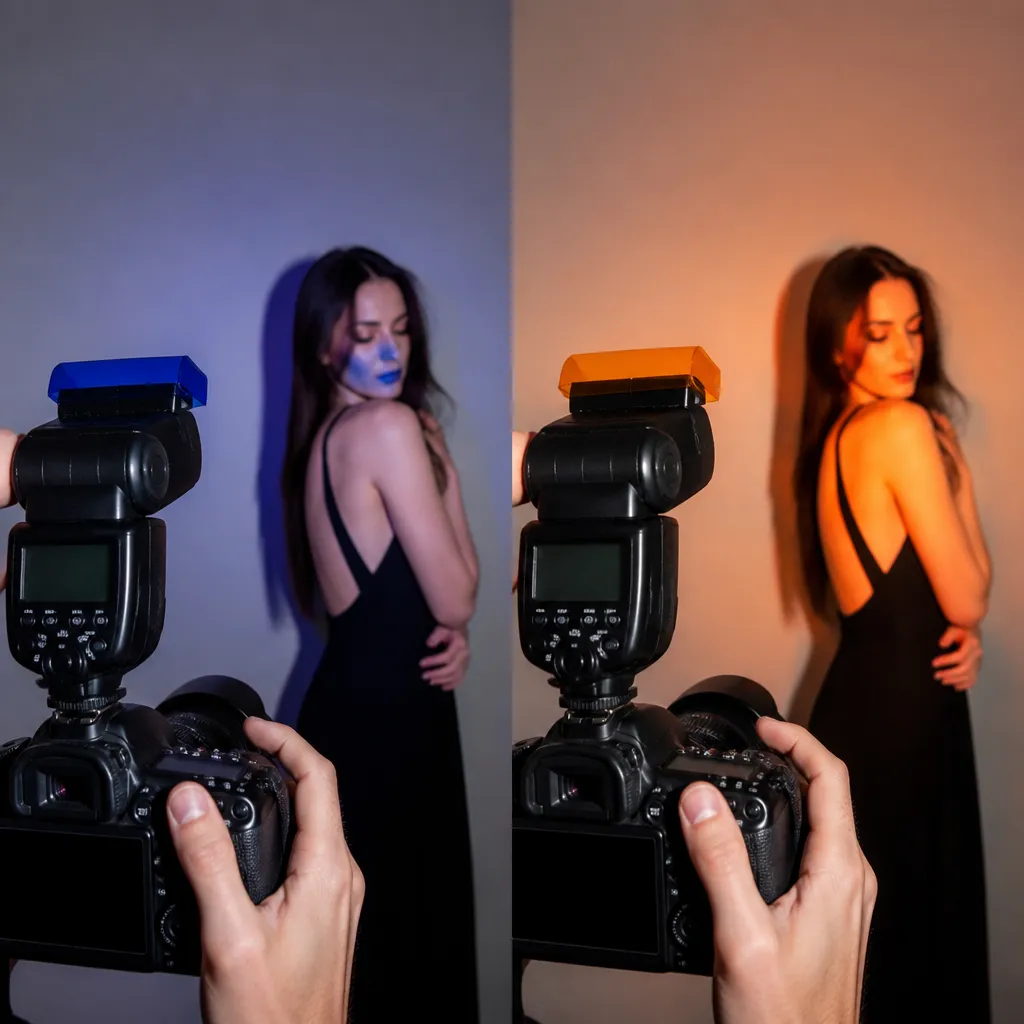
Uma técnica eficaz é combinar filtros de gel óptico com os ajustes de software. Você coloca um filtro de cor na frente do flash (um gel transparente colorido disponível em lojas de fotografia) enquanto ajusta a temperatura de cor no software para compensação. Isso resulta em cores muito mais vibrantes e controladas do que apenas software ou apenas filtro físico.
Outra abordagem é usar o modo manual da câmera associado com ajustes de cor em pós-processamento. Capture as fotos com o flash em cor branca neutra, depois edite em aplicativos de edição como Snapseed ou Lightroom para adicionar a cor desejada. Embora não seja mudança em tempo real do flash, oferece precisão absoluta sobre o resultado final.
Para vídeos, você pode explorar a funcionalidade de video em tempo real com ajustes de cor enquanto grava. Alguns aplicativos de câmera avançada permitem alterar a cor do flash enquanto o vídeo está sendo capturado, criando transições dinâmicas de cores ao longo da gravação. Essa técnica cria efeitos cinematográficos impressionantes quando executada corretamente.
Dicas de Bom Resultado e Práticas Recomendadas
Mudar a cor do flash é simples, mas obter bons resultados requer compreensão de como a cor interage com diferentes ambientes e materiais. Você precisa considerar vários fatores para garantir que suas fotos ou vídeos tenham a qualidade desejada após a personalização.
A primeira recomendação é fazer testes em diferentes ambientes antes de usar a cor customizada em situações reais importantes. Tire várias fotos com a mesma cor de flash em locais claros, escuros e com diferentes tipos de paredes e objetos. Você notará como a cor se comporta diferentemente em cada cenário e poderá escolher a melhor configuração para suas necessidades específicas.
Considere o contraste entre a temperatura de cor do flash e a iluminação ambiente da cena. Um flash âmbar em ambiente com luz branca fria pode criar efeitos estranhos, enquanto em ambiente interno com iluminação amarelada cria harmonia visual. Essa consciência ajuda você a selecionar a cor ideal conforme o contexto de uso.
Testes de bateria também são importantes quando você customiza cores do flash. Algumas cores, particularmente as muito saturadas ou brilhantes, consomem mais energia. Se você planeja usar o flash personalizado intensamente, certifique-se de que seu celular tem bateria suficiente ou carregador disponível durante toda a sessão.
Documente suas configurações de cor favoritas anotando os valores RGB ou valores de temperatura de cor que você utiliza. Isso economiza tempo em futuras sessões, pois você consegue reproduzir exatamente a mesma cor sem necessidade de experimentação novamente.
Respeite as limitações técnicas do seu dispositivo quanto à potência máxima do flash. Cores muito intensas ou brilhantes podem sobrecarregar o hardware do flash do seu celular com o tempo. Use a intensidade adequada para sua necessidade real e não maximize constantemente sem razão.
Resolvendo Problemas Comuns
Mesmo após seguir todos os passos corretamente, você pode encontrar situações onde a cor do flash não muda como esperado. Esses problemas geralmente têm soluções simples que você consegue implementar rapidamente sem assistência técnica.
Se a cor não aparece quando você tira uma foto, verifique primeiro se o modo de flash está realmente ativado. Vá para a câmera e assegure-se de que o ícone de flash não está desligado ou em modo automático desativado. O flash precisa estar em modo “Ligado” ou “Automático” para que a cor customizada seja aplicada.
Caso você esteja usando um aplicativo de terceiros e a cor não funcionar, tente fechar completamente o aplicativo e abri-lo novamente. Às vezes, a configuração de cor não sincroniza corretamente na primeira abertura. Limpar o cache do aplicativo também pode resolver problemas de persistência de configurações, você faz isso em Configurações > Aplicativos > [Nome do App] > Armazenamento > Limpar Cache.
Se a cor aparece muito fraca ou quase invisível, aumente o brilho ou intensidade do flash nas configurações. A maioria dos aplicativos permite ajustar separadamente a cor e a intensidade de brilho. Uma cor fraca geralmente significa que o flash não tem potência suficiente para exibir aquela cor específica com clareza.
Para situações onde a cor muda automaticamente entre fotos, procure nas configurações por opções de “Cor Adaptativa” ou “Equilíbrio de Branco Automático” e desative-as. Esses modos automáticos podem sobrepor suas escolhas de cor customizadas entre capturas.
Quando o aplicativo de câmera com color do flash trava ou congela, atualize o aplicativo através da Play Store ou App Store. Versões desatualizadas frequentemente apresentam bugs de compatibilidade. Se o problema persistir mesmo após atualizar, desinstale e reinstale o aplicativo do zero para obter uma versão limpa.
Se seu celular não oferece nenhuma opção nativa de mudança de cor de flash e nenhum aplicativo de terceiros funciona adequadamente, seu dispositivo pode simplesmente não ter hardware capaz de suportar essa customização. Nesse caso, a única solução viável é usar filtros de gel físicos na frente do flash, que funcionam independentemente do software.
Mudar a cor do seu flash em segundos é totalmente possível com as ferramentas e conhecimentos certos. Você tem múltiplos caminhos disponíveis, desde as configurações nativas do seu celular até aplicativos especializados que oferecem controle total sobre cores. Comece com os testes simples nas configurações do sistema, explore as opções disponíveis e descubra qual método funciona melhor para seus objetivos específicos. Com prática, você conseguirá fazer essas mudanças de forma rápida e automática, transformando seu flash em uma ferramenta criativa e versátil sempre que necessário.