Como Transformar seu Celular em Alexa
Anúncios
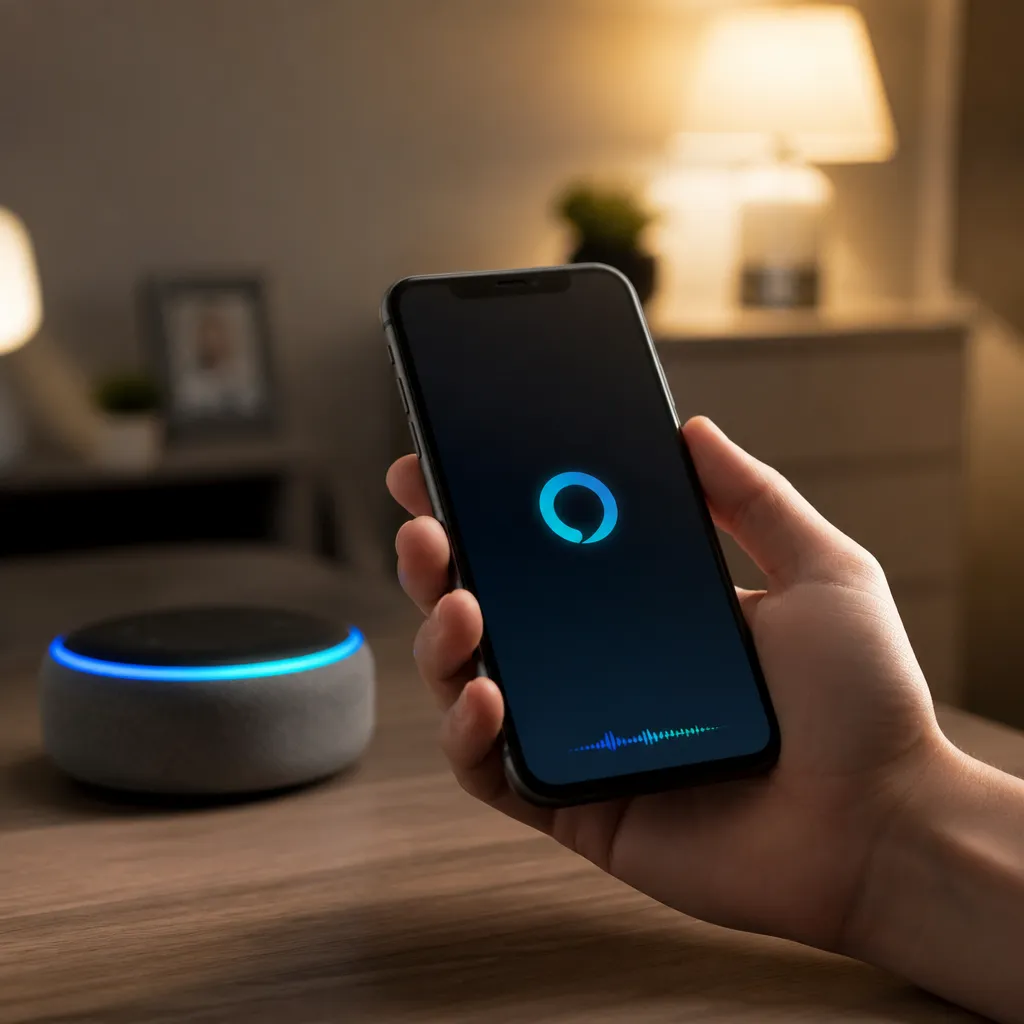
Você sabia que é possível transformar seu celular em um assistente de voz inteligente como a Alexa? Essa funcionalidade permite que você controle dispositivos, acesse informações e automatize tarefas sem precisar investir em um Echo ou outro speaker inteligente.
Neste artigo, vamos explorar as principais formas de conseguir essa transformação no seu dispositivo Android ou iOS, além de apontar os erros mais comuns que você deve evitar durante o processo. Você aprenderá quais aplicativos funcionam melhor, como configurá-los corretamente e qual abordagem se adequa mais às suas necessidades específicas.
Por Que Transformar seu Celular em um Assistente Inteligente
Transformar seu celular em um assistente de voz oferece uma flexibilidade que muitos usuários não imaginam. Em vez de comprar novos dispositivos, você aproveita um aparelho que já carrega consigo diariamente e o potencializa com recursos avançados de automação e controle. Isso reduz custos e simplifica sua vida digital.
O assistente de voz no celular funciona de forma semelhante ao que você conhece em speakers inteligentes. Você pode dar comandos por voz, receber respostas em tempo real, controlar luzes e tomadas smart, além de acessar informações como previsão do tempo, notícias e eventos da sua agenda. A diferença principal é que tudo acontece em um dispositivo que você já possui e utiliza regularmente.
Principais Aplicativos para Transformar seu Celular
Existem diversas opções no mercado que permitem essa transformação. O Google Assistant, que já vem integrado em muitos celulares Android, é uma das mais poderosas e diretas. Ele oferece controle de dispositivos inteligentes, respostas a perguntas e integração com serviços Google de forma nativa. Você acessa via toque na tela ou por ativação por voz, dependendo de como configurar.
 Setup Voice Command Assistant
Classificação:
★★★★★
3.55
Classificação Etária:
Classificação Livre
Autor:
MAPLE LABS CO., LTD
Plataforma:
Android
Preço:
Free
▶Baixar na Google Play
Setup Voice Command Assistant
Classificação:
★★★★★
3.55
Classificação Etária:
Classificação Livre
Autor:
MAPLE LABS CO., LTD
Plataforma:
Android
Preço:
Free
▶Baixar na Google Play
Outra opção importante é o aplicativo dedicado da Alexa, disponível tanto para Android quanto para iOS. Esse app traz funcionalidades similares ao Echo, permitindo que você crie rotinas, controle dispositivos compatíveis com Amazon e acesse o ecossistema Alexa sem deixar seu celular. A vantagem é manter toda a compatibilidade que você já desenvolveu com dispositivos smart da Amazon.
O Microsoft Cortana é uma terceira alternativa, especialmente útil se você utiliza Windows ou está integrado ao ecosistema Microsoft. Ele oferece recursos de automação, lembretes e controle de dispositivos compatíveis. Porém, sua base de usuários é menor comparada às outras opções, o que pode limitar a compatibilidade com alguns dispositivos inteligentes do mercado.
Samsung SmartThings é outra plataforma que você pode utilizar se possui um celular Samsung. Ela não funciona como assistente de voz puro, mas oferece controle centralizado de dispositivos inteligentes através da voz via Bixby, o assistente nativo da marca. Essa integração torna a experiência mais fluida se você já está no ecossistema Samsung.
Erros Comuns ao Transformar seu Celular em Assistente Inteligente
Um dos erros mais comuns é não verificar a compatibilidade do seu dispositivo inteligente com o aplicativo que você escolheu. Muitos usuários baixam um app e ficam frustrados ao descobrir que suas lâmpadas, tomadas ou câmeras não funcionam com a plataforma selecionada. Sempre pesquise quais marcas e modelos de dispositivos são compatíveis antes de começar a configuração.
Outro erro frequente é deixar de configurar corretamente as permissões do aplicativo. Quando você permite que o app acesse microfone, localização e contatos sem revisar se realmente precisa daquele acesso, coloca sua privacidade em risco. Revise cada permissão solicitada e ative apenas as que são necessárias para o funcionamento básico que você deseja.
Muitos usuários também conectam seus dispositivos inteligentes à rede WiFi errada ou esquecem de manter tanto o celular quanto os dispositivos na mesma rede. Isso causa falhas na comunicação e impede que o assistente detecte os aparelhos. Certifique-se de que seu celular e todos os dispositivos smart estão conectados à mesma rede WiFi de 2.4GHz, pois nem todos os aparelhos suportam 5GHz.
A falta de atualização do aplicativo é outro problema que você deve evitar. Desenvolvedoras lançam atualizações frequentes que corrigem bugs, melhoram compatibilidade com novos dispositivos e reforçam segurança. Se você não atualizar regularmente, pode perder funcionalidades importantes e ficar vulnerável a problemas de segurança.
Um erro que passa despercebido é não configurar uma senha forte na sua conta de usuário do assistente. Se alguém acessar sua conta, pode controlar todos os seus dispositivos remotamente e até mesmo acessar informações pessoais. Use uma senha única, forte e ative a autenticação em dois fatores quando disponível.
Muitos usuários também deixam o assistente ativado constantemente sem revisar se realmente querem que o celular esteja ouvindo em busca de ativação por comando de voz. Isso consome bateria desnecessariamente e pode representar uma questão de privacidade. Configure a ativação por voz apenas quando necessário ou desative entre 22h e 7h, por exemplo.
Como Configurar Corretamente seu Celular
O primeiro passo é escolher qual plataforma de assistente você deseja utilizar baseado em seus dispositivos inteligentes existentes. Se você tem Echo Dots ou lâmpadas Philips Hue que já trabalham com Alexa, o aplicativo Alexa é a escolha óbvia. Se usa Google Nest ou lâmpadas LIFX, o Google Assistant é mais apropriado. Essa decisão inicial economiza tempo e frustrações futuras.
Após escolher, baixe o aplicativo oficial na loja de aplicativos do seu dispositivo. Verifique se o desenvolvedor é de fato a empresa responsável, pois existem cópias e imitações que podem comprometer sua segurança. O Google Assistant pode vir pré-instalado, enquanto Alexa precisa ser baixada separadamente no iOS e em alguns Android.
Abra o aplicativo e crie uma conta ou faça login com seus dados existentes. Se você já possui uma conta Amazon, Google ou Microsoft, use essa mesma conta para sincronizar todos os seus dados e dispositivos. Isso garante que todos os seus aparelhos inteligentes já apareçam automaticamente na lista de dispositivos.
Na seção de dispositivos do aplicativo, toque em adicionar novo dispositivo. Siga o assistente de configuração que orientará você através de cada passo específico do modelo que está adicionando. Certifique-se de que o dispositivo está em modo de emparelhamento e próximo ao celular durante essa configuração, pois a conexão pode ser instável à distância.
Configure os comandos de voz que você deseja utilizar. Muitas plataformas permitem que você customize frases para ativar funções específicas. Por exemplo, você pode dizer “Alexa, boa noite” e isso desativa as luzes, tranca a porta e liga o alarme automaticamente. Essas rotinas personalizadas transformam o processo em algo verdadeiramente útil para sua rotina.
Revise todas as permissões concedidas ao aplicativo nas configurações do seu celular. Você pode gerenciar isso indo em Configurações > Aplicativos > [Nome do Assistente] > Permissões. Negue acesso a câmera, fotos e contatos se não forem necessários para seu uso específico.
Dicas Práticas para Maximizar a Experiência
Utilize rotinas automatizadas para simplificar sua vida diária. Você pode criar uma rotina “Saindo de casa” que desativa luzes, tranca portas e ajusta o termostato. Outra rotina “Chegando em casa” liga as luzes da entrada, abre as cortinas e reproduz sua música favorita. Essas automações funcionam baseadas em localização, horário ou ativação manual.
Adicione múltiplos usuários se você vive com família ou compartilha espaço. Cada membro pode ter seu próprio perfil de voz para que o assistente reconheça quem está falando e personalize respostas e permissões. Isso evita que alguém controle dispositivos indevidamente e permite privacidade individual.
Mantenha o histórico de comandos limpo regularmente para proteger sua privacidade. Acesse as configurações do assistente, localize a seção “Histórico de atividades” ou similar e revise ou delete comandos gravados. Algumas plataformas permitem deletar automaticamente histórico após 90 dias, opção que você deve considerar ativar.
Teste regularmente se seus comandos ainda funcionam e se novos dispositivos que você adicionar integram-se bem com a plataforma. Às vezes atualizações de firmware dos dispositivos inteligentes podem quebrar a comunicação, e testar antecipadamente evita surpresas quando você realmente precisa usar o comando.
Estude os comandos disponíveis para seus dispositivos específicos, pois cada marca implementa funcionalidades diferentes. Você pode consultar a seção de ajuda do aplicativo para descobrir comandos que talvez não tenha testado. Por exemplo, você pode pedir para o assistente mostrar a câmera inteligente no celular antes de sair de casa.
Segurança e Privacidade ao Usar Assistente no Celular
Ative o recurso de autenticação em dois fatores em sua conta do assistente para uma camada adicional de proteção. Quando habilitado, alguém precisaria não apenas de sua senha, mas também de um código enviado para seu email ou telefone para acessar sua conta. Esse é um passo simples que drasticamente aumenta sua segurança.
Configure senhas ou PINs para ações sensíveis como destravar portas ou fazer compras através do assistente. Se você tiver uma fechadura inteligente, por exemplo, configure-a para exigir um PIN quando alguém tentar destravá-la por comando de voz. Isso impede que visitantes ou pessoas que ouvem seus comandos façam alterações não autorizadas.
Revise periodicamente quais aplicativos e dispositivos têm permissão para acessar sua conta do assistente. Acesse as configurações de segurança e verifique quais aplicativos conectados estão integrados. Se encontrar algum que não reconheça ou não mais utiliza, remova imediatamente para reduzir superfícies de ataque.
Considere desativar a compra por voz se não deseja correr risco de compras acidentais. Algumas plataformas permitem desabilitar completamente essa funcionalidade ou exigir confirmação adicional. Ao desativar, você usa o assistente para a maioria das tarefas sem se preocupar com possíveis transações indesejadas.
Mantenha seu celular sempre com a última versão do sistema operacional instalada. Atualizações de segurança críticas são lançadas regularmente, e ignorá-las deixa seu dispositivo vulnerável a ataques que poderiam comprometer o acesso ao seu assistente e dados pessoais. Configure atualizações automáticas nas configurações do sistema.
Troubleshooting e Resolução de Problemas Comuns
Se o aplicativo não reconhece seus comandos de voz, o problema geralmente está na qualidade do microfone do celular ou em ruído de fundo excessivo. Teste em um ambiente mais silencioso e certifique-se de que o microfone não está obstruído. Se persistir, reinicie o aplicativo e verifique se o acesso ao microfone está habilitado nas configurações.
Quando os dispositivos não aparecem na lista do assistente mesmo após adicionar, desconecte-os da energia por 10 segundos e reconecte. Isso força uma reinicialização do dispositivo e geralmente o faz conectar novamente à rede. Se ainda não funcionar, verifique se está na mesma rede WiFi e se o dispositivo é realmente compatível com a plataforma que escolheu.
Se você recebe mensagens de erro ao tentar criar rotinas ou automações, verifique se você possui a versão mais atualizada do aplicativo. Recursos novos frequentemente exigem versões específicas, e uma atualização simples da loja de aplicativos pode resolver muitos problemas relacionados a funcionalidades que não carregam corretamente.
Problemas de latência, onde o assistente demora muito para responder, geralmente indicam conexão WiFi fraca. Se seu celular está longe do roteador, aproxime-se dele ou considere usar WiFi 5GHz se seu roteador suportar. Dispositivos inteligentes muito distantes do roteador também podem causar lentidão na execução dos comandos.
Caso o assistente não acione nenhum dispositivo ao dar um comando, mesmo que diga “entendi”, verifique se aquele dispositivo está ligado e conectado à rede. Muitos dispositivos inteligentes desconectam da WiFi se ficarem sem uso por muito tempo. Desligue-o e religue para reconectar à rede antes de tentar o comando novamente.
Se a bateria do seu celular está durando muito menos desde que ativou o assistente sempre ouvindo, desative a ativação por voz contínua e deixe o aplicativo abrir apenas quando você toca na tela. Você pode treinar o sistema para reconhecer apenas sua voz e ativar quando necessário, em vez de deixar sempre escutando.