Anúncios
A memória do seu Android fica lenta com o tempo porque apps acumulam arquivos temporários, cache e processos em segundo plano que consomem espaço e recursos. Você precisa de uma solução prática e confiável para limpar memória e recuperar performance. Este artigo apresenta um guia completo com checklist de verificação para escolher e usar os melhores aplicativos de limpeza.


Quando você deixa de gerenciar a memória do seu dispositivo Android, a velocidade diminui, apps travam e a bateria descarrega mais rápido. A boa notícia é que existem aplicativos especializados que automatizam esse processo e deixam seu celular responsivo novamente. Vamos explorar as opções mais eficazes e como implementá-las no seu dia a dia.
Anúncios
Como a Memória do Android se Enche Rapidamente
Seus aplicativos Android geram constantemente arquivos temporários, cache de navegação, cookies e dados residuais que ficam armazenados mesmo após o encerramento. Quanto mais apps você usa, mais rápido o espaço de memória se consome, deixando pouco lugar para novas instalações e operações do sistema. Esse acúmulo ocorre naturalmente porque o Android não limpa automaticamente tudo que deveria.
Anúncios
Além dos arquivos de cache, você também acumula logs de sistema, arquivos duplicados, imagens em miniatura e históricos de aplicativos que ocupam espaço silenciosamente. Quando a memória fica abaixo de 10% do total, o sistema começa a desacelerar porque não tem espaço suficiente para executar operações básicas e manter múltiplos apps abertos simultaneamente. A barra de armazenamento do seu celular provavelmente mostra essa situação em vermelho regularmente.
Checklist: O que Procurar em um Aplicativo de Limpeza
Antes de instalar qualquer aplicativo para limpar memória, você deve verificar se ele atende aos critérios essenciais de segurança, eficiência e usabilidade. Este checklist garante que você escolha uma ferramenta confiável e sem riscos para seu dispositivo. Use este guia como referência cada vez que avaliar um novo aplicativo.
Primeiro ponto de verificação: o aplicativo deve ter origem confiável, como a Google Play Store oficial, com avaliações acima de 4.0 estrelas de usuários reais. Segundo: deve oferecer limpeza de cache, arquivos temporários e arquivos duplicados em uma única operação. Terceiro: precisa ter interface intuitiva em português ou inglês claro, permitindo que você entenda exatamente o que será deletado. Quarto: deve respeitar permissões essenciais apenas, sem solicitar acesso desnecessário a dados pessoais ou contatos.
Verificação número cinco: confirme se o app oferece opção de agendamento automático para limpeza em horários específicos sem consumir muita bateria. Sexto ponto: a ferramenta deve indicar quanto espaço será liberado antes de você confirmar a limpeza. Sétimo: procure por um recurso que liste quais arquivos serão removidos, permitindo exclusão seletiva. Oitavo: avalie se há uma função de “coringa” ou “otimização rápida” para usuários que desejam resultado imediato sem configurações complexas.
Nono critério: o aplicativo não deve conter publicidades invasivas que apareçam a cada toque na tela, pois isso compromete a experiência. Décimo: verifique se há versão gratuita funcional com recursos essenciais disponíveis sem necessidade de compra imediata. Décimo primeiro: confirme se o desenvolvedor oferece suporte técnico e atualiza o app regularmente para compatibilidade com novas versões do Android. Décimo segundo e final: certifique-se de que o app não solicita acesso permanente à localização, câmera ou microfone, pois limpadores legítimos não precisam dessas permissões invasivas.
Principais Aplicativos de Limpeza Disponíveis
Existem vários aplicativos consolidados no mercado que oferecem limpeza eficiente de memória Android, cada um com características específicas que atendem diferentes necessidades. Conhecer as opções principais ajuda você a fazer comparação informada e escolher conforme seu perfil de uso. Apresentamos aqui os mais recomendados por usuários e especialistas em segurança móvel.
CCleaner: Ferramenta Completa de Otimização
O CCleaner é um dos aplicativos mais antigos e confiáveis para limpeza de Android, oferecendo recurso de limpeza de cache, arquivos temporários, históricos de navegação e apps não utilizados. Você acessa uma interface clara com botão grande de “Limpeza Rápida” que executa o processo em segundos, liberando frequentemente entre 100 MB e 500 MB de espaço dependendo de quanto você usa o celular. O app também inclui gerenciador de aplicativos para desinstalar múltiplos programas simultaneamente e monitoramento de memória RAM em tempo real.
Uma vantagem significativa do CCleaner é a função de agendamento automático, permitindo que você configure limpeza diária, semanal ou mensal sem necessidade de intervenção manual. O aplicativo respeita sua privacidade, não recolhe dados pessoais e funciona bem mesmo em dispositivos com pouca memória RAM. Você pode usar a versão gratuita para praticamente todas as funcionalidades essenciais, com a versão paga oferecendo principalmente recursos adicionais de segurança que não são críticos para limpeza básica.
Files by Google: Solução Integrada do Google
O Files by Google é o aplicativo de limpeza oficial do Google, oferecendo recomendações inteligentes de arquivos para deletar e ajudando você a organizar o armazenamento do celular de forma segura. Você acessa um painel que mostra diferentes categorias de arquivos como downloads, documentos duplicados e cópias antigas de fotos e vídeos, permitindo decidir quais manter e quais remover. O sistema de recomendação aprende seu padrão de uso e sugere automaticamente limpezas quando detecta arquivos que você provavelmente não usa mais.
Uma característica única do Files by Google é a integração com Google Drive, permitindo que você faça backup automático de fotos antes de deletá-las, garantindo que não perderá memórias importantes. O aplicativo usa inteligência artificial para identificar arquivos duplicados e cópias de imagens com qualidade inferior, mostrando-os lado a lado para você fazer escolha informada. Como é desenvolvido pelo Google, recebe atualizações frequentes e funciona perfeitamente com qualquer dispositivo Android, oferecendo também gerenciamento de permissões de apps para melhorar segurança geral.
Avast Cleanup: Otimização Completa com Segurança
O Avast Cleanup combina limpeza de memória com funcionalidades de segurança, oferecendo proteção contra malwares enquanto limpa espaço do seu dispositivo. Você obtém análise profunda de apps mal comportados, limpeza agressiva de cache, remoção de publicidades escondidas e otimização automática de bateria. O aplicativo usa algoritmos avançados para identificar não apenas arquivos óbvios para deletar, mas também plugins de navegador indesejados e extensões que consomem recursos silenciosamente.
Uma vantagem do Avast Cleanup é o “Boost de Performance” que encerra temporariamente processos desnecessários em segundo plano, aumentando a velocidade do celular instantaneamente sem deletar nada permanentemente. O app oferece proteção contra apps perigosos que tentam roubar dados pessoais, analisando cada instalação antes que você a complete. A interface é bem organizada com seções claramente separadas para limpeza, otimização e segurança, permitindo que você escolha exatamente qual aspecto do seu dispositivo deseja otimizar em cada momento.
Clean Master: Especialista em Remoção de Duplicatas
O Clean Master destaca-se como especialista em encontrar e remover arquivos duplicados, imagens semelhantes e vídeos desnecessários que consomem proporção significativa de espaço no celular. Você usa a função “Localizador de Duplicatas” que escaneia sua galeria e downloads, identificando fotos muito parecidas ou com baixa qualidade que você pode seguramente deletar. O aplicativo oferece também limpeza de cache de aplicativos, arquivos temporários, APKs antigos de instações prévias e dados residuais deixados por apps desinstalados.
Clean Master inclui gerenciador de armazenamento visual que mostra como seus dados estão distribuídos, facilitando identificação de categorias que ocupam mais espaço. O app oferece histórico de limpeza permitindo recuperação de arquivos deletados por engano nos últimos 30 dias, uma segurança valiosa contra erros. Você pode configurar limpeza automática semanal e monitorar economia de espaço ao longo do tempo através de gráficos e relatórios detalhados que mostram progresso consistente.
Passo a Passo para Usar Aplicativos de Limpeza Corretamente
Instalar um aplicativo de limpeza é apenas o primeiro passo; usar corretamente garante máxima eficiência e segurança para seu dispositivo Android. Você deve seguir um processo sistemático para evitar deletar arquivos importantes acidentalmente e maximizar o espaço recuperado em cada operação. Este processo toma apenas alguns minutos mas pode recuperar gigabytes de espaço e melhorar significativamente a velocidade do seu celular.
Comece fazendo backup de seus dados importantes através do Google Drive, Google Photos ou outro serviço de nuvem antes de realizar qualquer limpeza agressiva. Abra o aplicativo de limpeza escolhido e procure pela seção de análise ou escanemento, permitindo que o app avalie completamente o estado atual do seu armazenamento. Aguarde a conclusão da análise, que geralmente leva entre 30 segundos a 2 minutos dependendo da quantidade de dados no seu celular.
Após a análise, você verá um relatório detalhado mostrando quanto espaço pode ser liberado e quais categorias de arquivos serão afetadas, como cache, arquivos temporários ou duplicatas. Revise as sugestões do aplicativo, expandindo cada categoria para verificar o que será removido antes de confirmar qualquer operação. Alguns aplicativos permitem desmarcar itens específicos que você deseja manter, então use essa funcionalidade se o app indicar remoção de arquivos que realmente precisa.
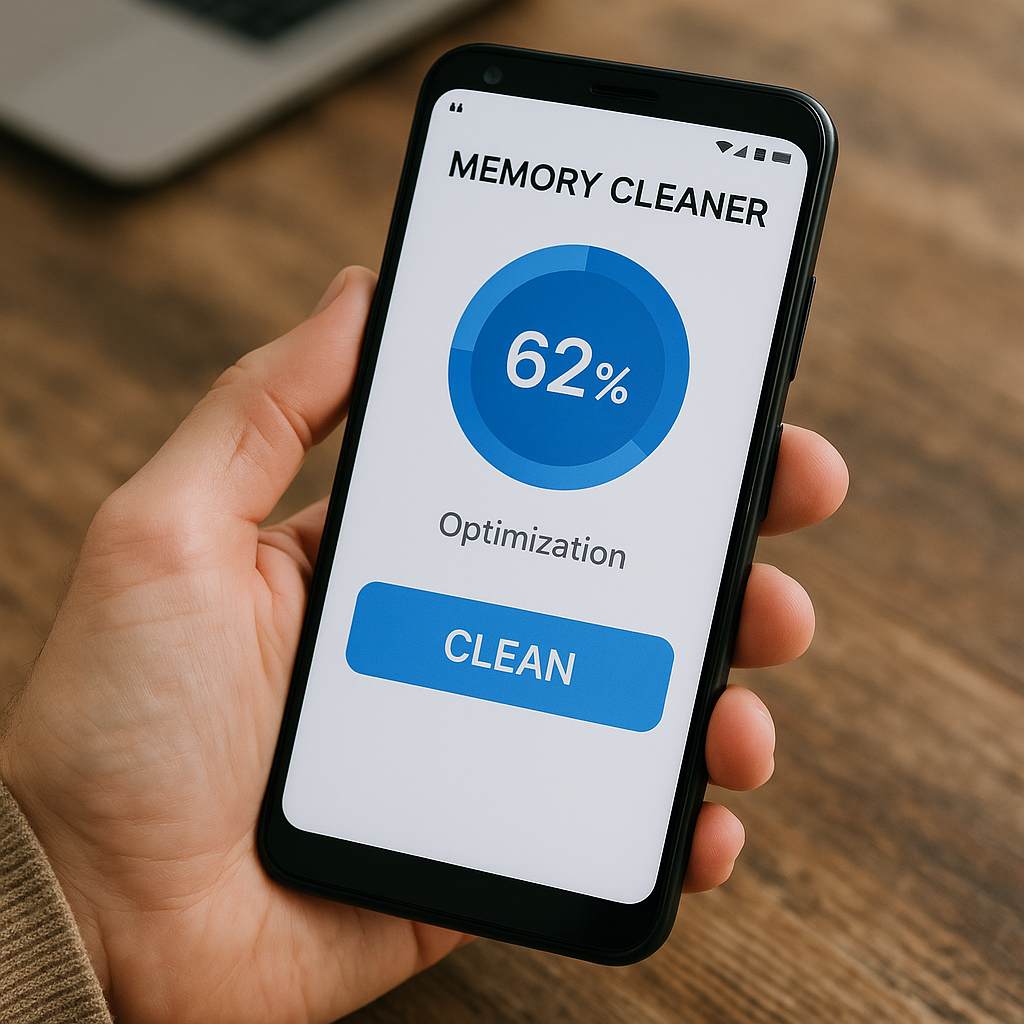
Quando tiver certeza das operações a executar, clique no botão de confirmação para iniciar a limpeza, que geralmente conclui em poucos segundos. O aplicativo mostrará resumo final indicando quanto espaço foi efetivamente liberado, permitindo você visualizar o resultado imediatamente na barra de armazenamento do seu dispositivo. Após a primeira limpeza, você pode configurar agendamento automático para executar o processo regularmente em dias específicos ou horários quando você não está usando o celular.
Práticas Essenciais para Manter Memória Limpa Continuamente
Apenas executar limpeza pontual não resolve o problema completamente; você precisa de práticas diárias e semanais que evitem o acúmulo excessivo de arquivos desnecessários. A melhor abordagem combina uso de aplicativos automáticos com hábitos conscientes de gerenciamento de dados e aplicativos. Implementando estas práticas, você manterá seu Android rápido e responsivo entre as limpezas agendadas.
Primeiro, revise regularmente sua lista de aplicativos instalados e desinstale aqueles que não usa há mais de 30 dias, pois cada app ocupa espaço e pode deixar resíduos mesmo após desinstalação. Segundo, limpe manualmente o histórico de navegação, cookies e cache do seu navegador preferido pelo menos uma vez por semana através das configurações do app. Terceiro, organize suas fotos e vídeos movendo regularmente os antigos para Google Photos ou Google Drive, permitindo deletá-los do armazenamento local mantendo cópia em nuvem.
Quarto ponto importante: desabilite o download automático de mídia em aplicativos de mensagem como WhatsApp e Telegram nas configurações, evitando que galerias e vídeos se acumulem sem sua ação. Quinto, verifique mensalmente a pasta “Downloads” do seu celular, que frequentemente contém arquivos esquecidos que você pode deletar com segurança. Sexto, revise as permissões de seus aplicativos regularmente, removendo permissões desnecessárias que podem fazer apps consumir mais bateria e dados de forma invasiva.
Sétima prática: configure o seu aplicativo de limpeza para executar automaticamente em horários específicos quando você dorme ou em fins de semana, garantindo que seu dispositivo permaneça otimizado sem esforço manual. Oitava: monitore o armazenamento através do aplicativo de Configurações do seu Android, observando qual categoria (fotos, vídeos, apps) está crescendo excessivamente. Nona: considere usar cartão SD externo se seu dispositivo oferece essa opção, transferindo arquivos grandes como vídeos para mídia removível enquanto mantém espaço local livre para operações do sistema.
Configurações do Android que Ajudam na Limpeza Automática
Além de aplicativos especializados, o próprio Android oferece configurações nativas que ajudam na limpeza de memória e gerenciamento automático de armazenamento. Você pode ativar essas funcionalidades integradas para trabalhar em conjunto com aplicativos de terceiros, criando sistema robusto de otimização contínua. Essas configurações são completamente seguras pois vêm do próprio sistema operacional e não expõem seus dados a aplicativos externos.
Acesse as Configurações do seu Android e procure por “Armazenamento” ou “Gerenciamento de Armazenamento” conforme o fabricante e versão do seu dispositivo. Você encontrará uma opção chamada “Limpeza automática” ou “Liberar espaço”, que pode ser ativada para deletar automaticamente arquivos temporários e dados em cache antigos periodicamente. Essa funcionalidade nativa geralmente remove apenas arquivos que o Android considera seguros para deletar, não afetando dados pessoais ou configurações de apps.
Outra configuração importante é desabilitar a sincronização automática de fotos e vídeos de apps que você não controla, como redes sociais que fazem backup automático. Vá em Configurações, procure “Apps” ou “Aplicativos” e selecione cada app que você suspeita fazer downloads automáticos, desabilitando essa funcionalidade nas configurações individuais. Você também pode desabilitar a “Sincronização em background” para apps específicos que não precisam atualizar dados constantemente enquanto você não está os usando.
Configure também as configurações de armazenamento em nuvem do Google Drive e Google Photos, ativando “Armazenamento em nuvem apenas” para fotos antigas, permitindo que elas ocupem espaço zero no seu dispositivo enquanto permanecem acessíveis online. Essa estratégia é particularmente eficaz para usuários que acumulam milhares de fotos ao longo do tempo. Por fim, ative a “Otimização de armazenamento” nas configurações do Google Play, permitindo que o sistema delete automaticamente APKs instalados antigos quando espaço fica escasso.
Sinais de Alerta: Quando Sua Memória Precisa Urgentemente de Limpeza
Seu Android mostra sintomas específicos quando a memória está sobrecarregada e precisa de limpeza urgente, permitindo você agir antes que o problema afete significativamente a experiência. Reconhecer esses sinais ajuda você a manter seu dispositivo em condições ótimas e evitar travamentos ou lentidão extrema. Preste atenção a estes indicadores durante sua rotina diária com o celular.
O sinal mais óbvio é quando as notificações do sistema alertam sobre “Espaço de armazenamento insuficiente” ou “Memória baixa”, pedindo que você libere espaço para continuar operações normais. Você também nota lentidão notável ao abrir apps, tirar fotos ou navegar no navegador, especialmente se múltiplos aplicativos travam frequentemente. Outro indicador é quando seu celular demora mais tempo para iniciar ou reiniciar, pois o sistema operacional luta para carregar tudo que está armazenado na memória.
Preste atenção a quando a bateria descarrega muito mais rápido que o normal mesmo sem uso intenso, pois memória saturada força o processador a trabalhar mais duramente. Se a câmera demora para abrir ou para de funcionar temporariamente com mensagens de “Memória insuficiente”, sua memória definitivamente necessita limpeza. Você também deve agir quando downloads falham repetidamente por falta de espaço, ou quando a barra de armazenamento nas configurações mostra quase toda em vermelho.
Finalmente, se você vê que aplicativos se fecham sozinhos ou “crasheiam” aleatoriamente, a memória saturada geralmente é culpada, especialmente se reiniciar o telefone temporariamente resolve o problema. Qualquer combinação destes sinais significa que é hora de executar uma limpeza completa usando seu aplicativo de limpeza preferido imediatamente. Não ignore estes avisos, pois o problema só piora com o tempo e pode danificar certos componentes de hardware se deixado sem endereço por muito tempo.
Checklist Final: Implementação de Rotina de Limpeza
Para que você não dependa de memória, implementar uma rotina estruturada de limpeza garante que seu Android permaneça otimizado indefinidamente. Use este checklist final para criar seu plano pessoal de manutenção de memória conforme seu padrão de uso e necessidades específicas. Ao marcar cada item enquanto implementa, você cria hábito consistente que protege seu dispositivo continuamente.
Primeira ação: escolha um aplicativo de limpeza conforme o checklist apresentado neste artigo e instale-o do Google Play Store oficial. Segunda ação: configure o app para agendamento automático de limpeza, preferencialmente em dia fixo da semana no horário em que você menor provavelmente usará o celular. Terceira ação: crie tarefa no seu calendário pessoal para revisar lista de aplicativos instalados mensalmente e desinstalar os não utilizados.
Quarta ação: ative backup automático no Google Drive ou Google Photos para garantir que seus dados pessoais estejam protegidos antes de qualquer limpeza. Quinta ação: configure cartão SD ou armazenamento em nuvem para transferir automaticamente arquivos grandes como vídeos quando espaço local fica limitado. Sexta ação: acesse configurações de cada app importante e desabilite downloads ou sincronização automática desnecessários.
Sétima ação: ative as funcionalidades de limpeza automática nativa do Android através das configurações de Armazenamento do seu dispositivo. Oitava ação: configure notificações para alertá-lo quando armazenamento fica abaixo de 15%, dando tempo para agir antes de alcançar níveis críticos. Nona ação: revise trimestralmente a estratégia de limpeza observando se o aplicativo escolhido continua efetivo e se mantém compatível com atualizações recentes do Android.
Décima ação final: implemente verificação mensal do seu armazenamento nas configurações do Android, observando visualmente qual categoria (fotos, apps, cache) cresce excessivamente para ajustar hábitos. Completando este checklist completo, você criará sistema automático e personalisado que mantém memória do seu Android otimizada continuamente sem necessidade de esforço manual frequente ou preocupação constante com lentidão.