Mude a Cor do Flash em Segundos
Anúncios
Mudar a cor do flash do seu celular é uma tarefa simples que leva apenas alguns segundos. Este recurso permite que você customize o comportamento da câmera frontal para notificações, mensagens e chamadas, tornando as alertas mais visíveis e personalizadas. Se você deseja aprender como fazer isso de forma rápida e eficiente, este guia prático trará todas as respostas.
A capacidade de alterar a cor do flash é especialmente útil para pessoas com deficiência auditiva, que dependem de sinais visuais para receber notificações importantes. Além disso, muitos usuários simplesmente gostam de customizar seus dispositivos para refletir sua personalidade e preferências. Ao longo deste artigo, você entenderá os passos necessários e as configurações específicas do seu aparelho.
O Que É o Flash de Notificação e Por Que Personalizá-lo
O flash de notificação é a luz que pisca na câmera frontal do seu telefone quando você recebe mensagens, chamadas ou outras alertas. Este recurso foi originalmente desenvolvido para tornar as notificações mais perceptíveis em ambientes barulhentos ou para usuários com deficiência auditiva. Com o passar dos anos, o recurso evoluiu e agora oferece opções de customização mais avançadas.
Personalizando o flash, você consegue deixar seu dispositivo mais acessível e funcional de acordo com sua necessidade específica. Alguns usuários preferem um flash contínuo, enquanto outros optam por pulsos intermitentes. A cor, quando disponível, também pode ser ajustada para melhor se adaptar ao seu estilo ou até para diferenciar tipos de notificações. Esta flexibilidade torna o dispositivo mais intuitivo e agradável de usar.
Como Acessar as Configurações de Flash em Diferentes Sistemas
No Android, o processo de mudança de cor do flash varia conforme o fabricante do seu telefone. A maioria dos dispositivos oferece esta opção dentro do menu de Acessibilidade, especificamente em uma seção dedicada a Notificações ou Flash. Você pode acessar este menu através de Configurações > Acessibilidade > Soluções de Audição ou Soluções de Visão, dependendo do seu modelo. Procure por uma opção chamada “Flash de Notificação” ou “LED de Notificação”.
Alguns telefones, como os da linha Samsung Galaxy, possuem uma secção separada dentro de Configurações > Aplicativos > Permissões > Flash. Aqui você pode ativar ou desativar o flash para aplicativos específicos e, em alguns casos, ajustar a cor ou intensidade. Se seu dispositivo for da marca Xiaomi, Huawei ou OnePlus, as opções podem estar um pouco diferentes, mas geralmente seguem o padrão de estar nas configurações de Acessibilidade. Recomenda-se verificar o manual do seu telefone para instruções precisas.
Personalizando a Cor do Flash em iOS
Os dispositivos Apple, como iPhone e iPad, também oferece a possibilidade de personalizar o flash de notificação através da seção de Acessibilidade. Para acessar, vá em Configurações > Acessibilidade > Áudio/Visual > Flash de LED para Alertas. Neste menu, você pode ativar a opção “Flash de LED para Alertas” com um simples toque no interruptor. O sistema permitirá que o flash pisque sempre que receber notificações.
Embora o iOS não ofereça mudanças de cor do flash tão avançadas quanto alguns aparelhos Android, você tem controle total sobre quando e como o flash funciona. Você pode escolher que o flash seja acionado para chamadas, mensagens e outros tipos de notificações específicas. Esta abordagem garante que você nunca perderá uma notificação importante, mesmo que esteja com o som desligado ou em um ambiente ruidoso.
Checklist Prático: Personalizando o Flash em Segundos
Para garantir que você configure tudo de forma correta e rápida, aqui está uma checklist prática que você pode seguir passo a passo. Este checklist foi desenvolvido com base nas melhores práticas e nas dúvidas mais comuns de usuários que desejam customizar o flash de seus dispositivos. Siga cada item e você terá seu flash personalizado em poucos segundos.
Passo 1: Desbloqueie seu telefone e acesse o menu de Configurações. Procure pelo ícone de engrenagem ou “Settings” na sua tela inicial ou na gaveta de aplicativos. Se estiver usando Android, pode ser necessário deslizar para baixo na barra de notificações e tocar em “Configurações”. Se estiver no iOS, vá direto para o menu de Configurações na tela inicial.
Passo 2: Navegue até a seção de Acessibilidade. Esta opção é geralmente encontrada próxima ao final do menu de Configurações. No Android, procure por “Acessibilidade” ou “Accessibility Settings”. No iOS, após entrar em Configurações, procure por “Acessibilidade” ou “Accessibility”. Se não encontrar facilmente, utilize a função de busca dentro de Configurações.
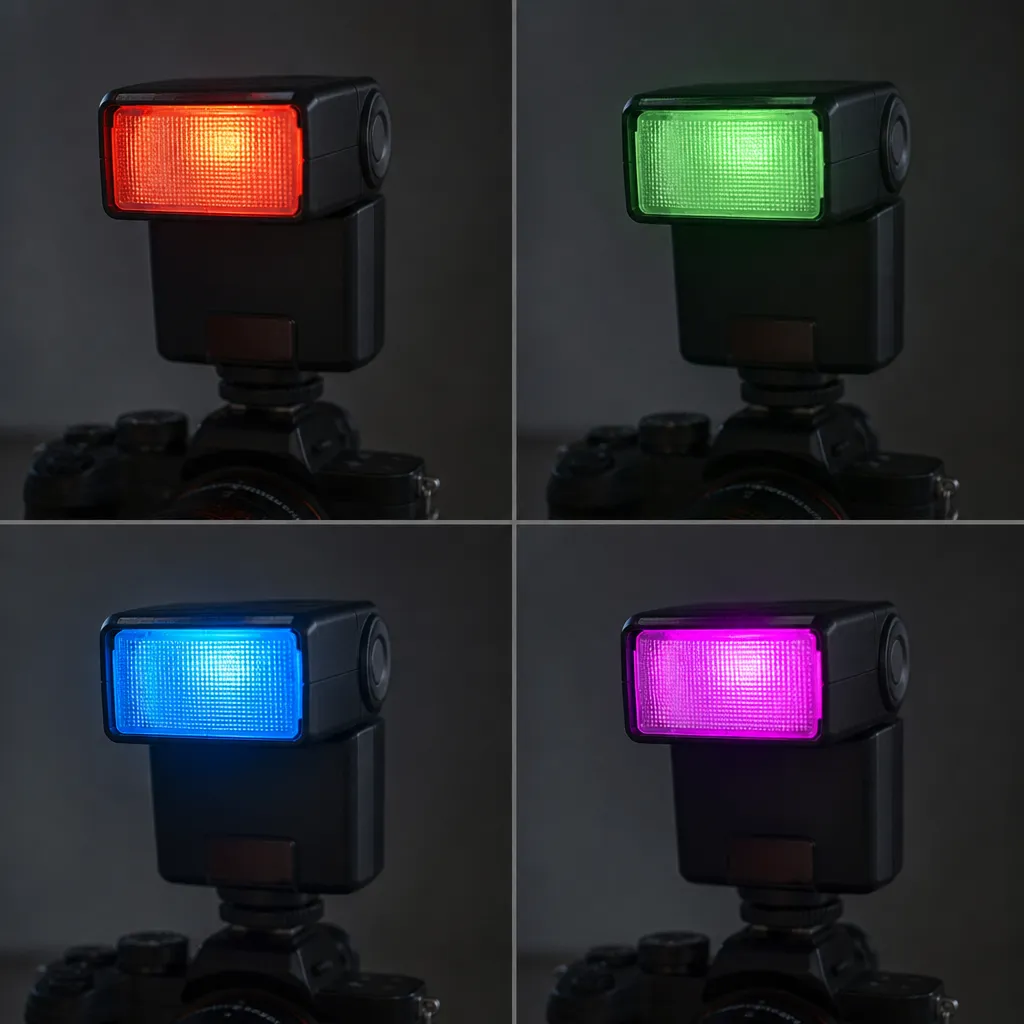
Passo 3: Procure pela opção de Flash, LED ou Notificações Visuais. Dependendo do seu dispositivo, esta opção pode estar sob diferentes nomes, como “Flash de LED para Alertas”, “Flash de Notificação”, “Notificações Visuais” ou “Soluções de Audição”. Algumas versões do Android colocam esta opção dentro de uma seção chamada “Soluções de Visão” ou “Soluções de Audição”.
Passo 4: Ative o flash de notificação movendo o interruptor para a posição “Ligado” ou tocando na caixa de seleção ao lado da opção. Após esta ação, você pode precisar definir preferências adicionais, como a intensidade do flash, a frequência de piscadas ou, em alguns aparelhos, a cor específica que deseja utilizar. Teste seu flash fazendo uma chamada para você mesmo ou pedindo a um amigo para enviar uma mensagem.
Passo 5: Se necessário, ajuste as configurações adicionais de cores ou intensidade. Nem todos os dispositivos oferecem esta opção de forma tão detalhada, mas muitos aparelhos modernos permitem escolher entre diferentes intensidades e padrões de piscada. Explore o menu de configurações avançadas do seu telefone para descobrir quais personalizações estão disponíveis no seu modelo específico.
Passo 6: Salve suas alterações. Na maioria dos casos, o dispositivo salva automaticamente as mudanças assim que você sai do menu. No entanto, se houver um botão de “Salvar” ou “Confirmar”, certifique-se de tocá-lo antes de sair. Teste novamente o flash para garantir que as configurações foram aplicadas corretamente e funcionam conforme esperado.
Aplicativos de Terceiros para Maior Controle
Se as configurações nativas do seu dispositivo não oferecerem a personalização que você deseja, existem aplicativos de terceiros disponíveis em lojas como Google Play Store e Apple App Store que permitem maior controle sobre o flash de notificação. Estes aplicativos funcionam como complementos às configurações padrão e oferecem recursos avançados como múltiplas cores, padrões customizados de piscada e até sincronização com diferentes tipos de notificações. Alguns destes aplicativos possuem versões gratuitas com recursos básicos e versões premium com funcionalidades mais avançadas.
Ao escolher um aplicativo, verifique os comentários de outros usuários e certifique-se de que ele é compatível com seu dispositivo específico. Leia também as permissões que o aplicativo solicita antes de instalar, pois alguns requerem acesso a notificações e outros dados sensíveis. Aplicativos bem avaliados e populares geralmente oferecem ótimos resultados e segurança adequada para uso contínuo. Sempre faça download de aplicativos apenas de fontes confiáveis e oficiais.
Resolvendo Problemas Comuns
Se o flash não está funcionando após seguir todos os passos, verifique primeiro se a câmera frontal do seu telefone possui um LED flash. Nem todos os modelos mais antigos possuem este componente, então esta é uma verificação importante. Em seguida, reinicie seu dispositivo completamente e verifique se a opção de flash está realmente ativada nas configurações. Às vezes, um simples reinício resolve problemas de software que impedem o funcionamento correto do recurso.
Outro problema comum é que o flash pode estar desativado para aplicativos específicos. Alguns dispositivos Android permitem controlar o flash por aplicativo, então você pode precisar verificar as configurações de cada app que deseja receber notificações com flash. Se ainda assim o problema persistir, verifique se há atualizações de software disponíveis para seu dispositivo, pois melhorias e correções de bugs frequentemente resolvem problemas de hardware. Como último recurso, você pode tentar restaurar as configurações padrão do seu telefone, mas faça backup de seus dados antes de fazer isso.
Recursos Adicionais para Melhorar a Acessibilidade
Além de personalizar a cor do flash, seu dispositivo oferece diversos outros recursos de acessibilidade que funcionam em conjunto para melhorar sua experiência. Vibração customizada é um recurso complementar que trabalha junto com o flash para criar alertas multimodais mais eficazes. Você pode combinar padrões de vibração específicos com cores de flash diferentes para saber exatamente qual tipo de notificação está chegando sem precisar verificar a tela. Textos maiores, contraste aumentado e leitura de tela também são recursos valiosos que podem ser combinados com o flash para uma experiência ainda mais acessível.
Explorar todas estas opções de acessibilidade em seu telefone permite que você customize completamente a experiência de notificações. Dedique alguns minutos para navegar por cada seção de Acessibilidade disponível no seu dispositivo e descobrir quais combinações funcionam melhor para você. A maioria dos usuários que investe tempo nesta customização inicial acaba tendo uma experiência muito mais produtiva e segura com seu dispositivo móvel, pois nunca perde alertas importantes.