Anúncios
Quantas vezes você se viu diante de uma rede WiFi disponível e não conseguiu se conectar? O problema pode parecer simples, mas muitas pessoas enfrentam dificuldades nessa tarefa básica do dia a dia. Seja em casa, no trabalho ou em um café, saber como estabelecer uma conexão estável com qualquer rede sem fio é essencial na vida moderna.


A boa notícia é que o processo é mais simples do que parece. Com alguns passos práticos e dicas úteis, qualquer pessoa consegue se conectar a uma rede wireless com facilidade. Este guia vai mostrar exatamente como fazer isso em diferentes dispositivos e situações, desde os mais básicos até os mais avançados.
Anúncios
Entendendo o Básico das Redes Wireless
Antes de aprender a se conectar, é importante compreender o que é uma rede WiFi. Trata-se de uma tecnologia que transmite dados através de ondas de rádio, permitindo que diversos dispositivos se conectem à internet sem usar cabos físicos.
Anúncios
Toda rede wireless possui um nome, chamado SSID. Este é o identificador que aparece na lista de redes disponíveis no seu dispositivo. Além disso, a maioria das redes é protegida por uma senha, garantindo que apenas pessoas autorizadas consigam acessá-la.
A força do sinal varia conforme a distância do roteador. Quanto mais próximo você estiver do aparelho transmissor, melhor será a qualidade da conexão. Obstáculos como paredes e móveis podem interferir no sinal, reduzindo a velocidade da internet.
Existem diferentes tipos de redes que você pode encontrar. Algumas são abertas, sem proteção, permitindo que qualquer pessoa acesse. Outras utilizam criptografia WPA2 ou WPA3, que são os padrões de segurança mais modernos e recomendados.
Quando você tenta se conectar a uma rede pela primeira vez, o seu dispositivo armazena as informações de acesso. Isso permite que futuras conexões aconteçam automaticamente quando você estiver no alcance daquela rede.

Conectando em Smartphones Android
No Android, o processo é direto e rápido. Abra as configurações do seu telefone e procure pela opção de WiFi. Esta geralmente fica na seção de Conexões ou Rede e Internet, dependendo da versão do sistema operacional.
Ao tocar em WiFi, o dispositivo exibirá uma lista com todas as redes disponíveis na sua região. Você verá o nome de cada rede e um ícone que indica a força do sinal. Escolha a rede desejada tocando sobre o seu nome.
Se a rede for aberta, a conexão será estabelecida imediatamente sem necessidade de senha. Você verá uma confirmação na tela e o ícone de WiFi aparecerá na barra de status do seu dispositivo.
Caso a rede seja protegida, uma janela de diálogo aparecerá solicitando a senha. Digite a chave de acesso corretamente, lembrando que ela diferencia maiúsculas de minúsculas. Preste atenção especial em caracteres que podem ser facilmente confundidos, como a letra O e o número zero, ou o número 1 e a letra L.
Após inserir a senha, toque em Conectar ou Conectar Agora. O dispositivo tentará estabelecer a conexão, e você verá uma mensagem indicando se foi bem-sucedido. Uma vez conectado, você verá um ícone de WiFi na barra de status do seu telefone.
Se a conexão não funcionar na primeira tentativa, verifique se a senha está correta. Erros comuns incluem confundir caracteres similares ou esquecer de ativar a tecla Caps Lock quando necessário. Tente novamente com cuidado extra, digitando lentamente cada caractere.
Alguns telefones Android oferecem a opção de mostrar a senha enquanto você digita. Isso ajuda a verificar se cada caractere foi inserido corretamente antes de confirmar a conexão.
Se você deseja esquecer uma rede salva, mantenha pressionado o nome da rede na lista e selecione a opção de esquecer ou remover. Isso é útil quando você muda de casa ou quer remover redes antigas que não usa mais.
Conectando em Dispositivos iOS
Os iPhones e iPads seguem um processo similar ao Android, mas com algumas diferenças na interface. Acesse Configurações no seu dispositivo Apple e toque em WiFi.
Assim como no Android, uma lista de redes disponíveis aparecerá na tela. Você verá o nome de cada rede e a intensidade do sinal representada por ondas. Selecione a rede que deseja acessar tocando em seu nome.
Se for uma rede aberta, a conexão acontecerá automaticamente sem pedir nenhuma informação adicional. O ícone de WiFi aparecerá imediatamente na barra de status do seu dispositivo.
Para redes protegidas, insira a senha quando solicitado. O iOS também diferencia entre maiúsculas e minúsculas, então preste atenção ao digitar. Você pode tocar no ícone de olho para visualizar a senha enquanto digita, ajudando a evitar erros.
Após inserir a chave corretamente, o sistema conectará automaticamente. Você receberá uma confirmação visual e poderá começar a usar a internet imediatamente.
Um detalhe útil do iOS é que ele memoriza as redes às quais você já se conectou. Na próxima vez que estiver próximo de uma dessas redes, o dispositivo se conectará automaticamente sem pedir a senha novamente. Isso oferece grande conveniência no dia a dia.
Se você deseja esquecer uma rede salva, toque no ícone de informações ao lado do nome da rede e selecione Esquecer esta Rede. Isso remove a rede da memória do seu dispositivo e você precisará inserir a senha novamente na próxima conexão.
O iOS permite que você veja o nome da rede à qual está conectado nas configurações de WiFi. Você também pode visualizar informações técnicas como o endereço IP e outras configurações avançadas se necessário.
Conectando em Computadores Windows
No Windows, a conexão a redes wireless também é simples e intuitiva. Procure pelo ícone de WiFi na bandeja de sistema, geralmente localizado no canto inferior direito da tela, próximo ao relógio.
Clique nele para abrir uma janela mostrando todas as redes que o computador consegue detectar. Você verá o nome de cada rede e uma indicação visual da força do sinal disponível.
Escolha a rede desejada clicando em seu nome. Se for aberta, você poderá se conectar imediatamente tocando no botão Conectar que aparece na interface.
Para redes com senha, uma caixa de diálogo solicitará a chave de segurança. Digite a senha com cuidado e clique em Conectar. O Windows tentará estabelecer a conexão em alguns segundos.
Após a conexão bem-sucedida, o ícone de WiFi mudará de aparência, indicando que você está conectado. Você poderá navegar na internet normalmente usando qualquer navegador instalado no seu computador.
Se o Windows não conseguir se conectar, verifique se o adaptador WiFi está ativado. Alguns computadores possuem um botão físico ou combinação de teclas para ligar e desligar o WiFi. Certifique-se de que está ativado antes de tentar novamente.
Você pode acessar as configurações avançadas de WiFi através do Painel de Controle ou Configurações. Lá você encontra opções para gerenciar redes salvas, alterar configurações de segurança e diagnosticar problemas de conexão.
O Windows permite que você veja a senha de redes às quais já está conectado. Isso é útil quando você quer compartilhar o acesso com outra pessoa, mas não se lembra da senha original.
Conectando em Computadores Mac
Os computadores Mac oferecem uma experiência semelhante ao iOS. Clique no ícone de WiFi na barra de menu, localizado no canto superior direito da tela.
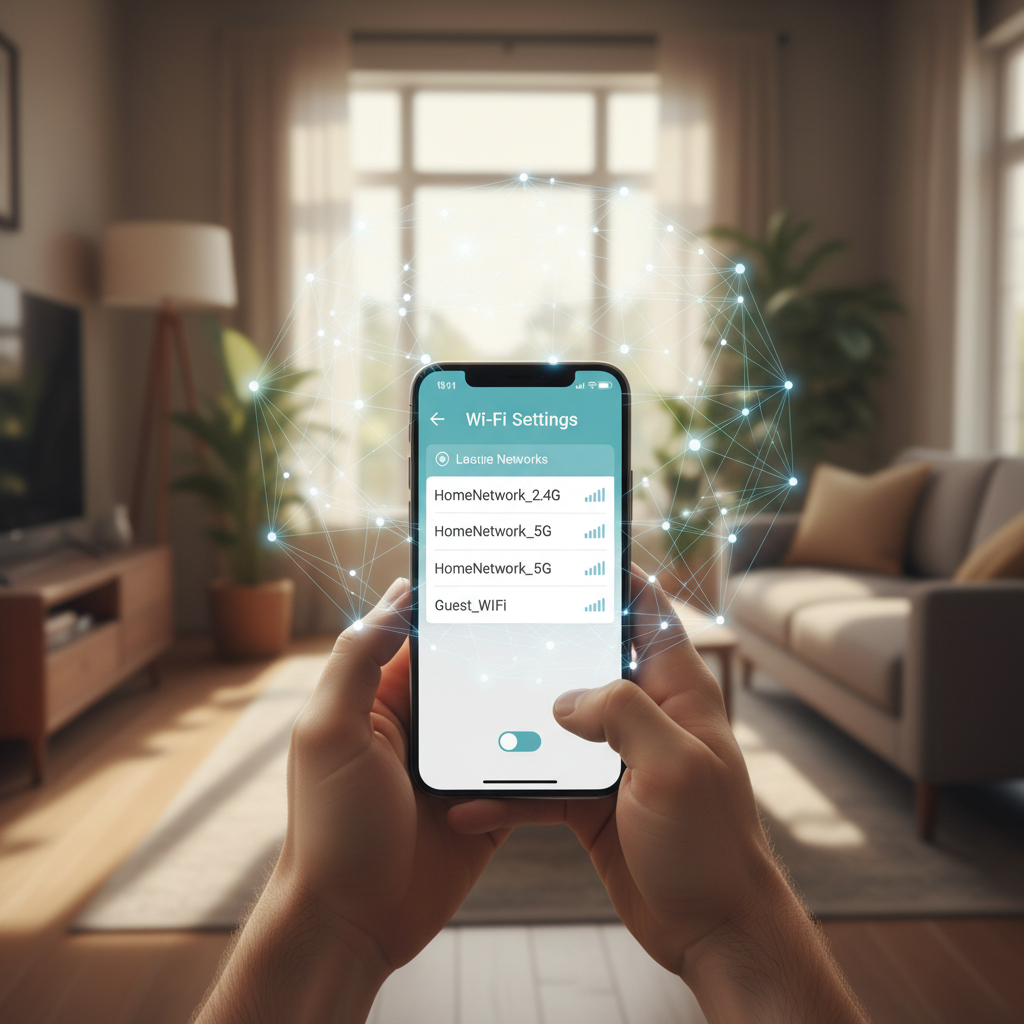
Uma lista de redes disponíveis aparecerá imediatamente. Você verá o nome de cada rede e a intensidade do sinal. Selecione a rede que deseja acessar clicando em seu nome.
Se for protegida, digite a senha quando solicitado. O Mac também diferencia maiúsculas de minúsculas, então preste atenção ao digitar cada caractere com precisão.
O Mac também memoriza redes anteriores e se conecta automaticamente quando detecta uma rede conhecida. Isso oferece conveniência, especialmente se você trabalha em vários locais ou se move frequentemente entre diferentes ambientes.
Para gerenciar suas redes salvas, acesse as Preferências de Sistema, depois Rede e WiFi. Lá você pode visualizar todas as redes memorizadas e remover aquelas que não usa mais.
Você também pode configurar opções avançadas como o comportamento de conexão automática e preferências de redes. O Mac oferece controle fino sobre como e quando ele se conecta a redes wireless.
Se você estiver tendo problemas de conexão, o macOS oferece ferramentas de diagnóstico integradas. Acesse o menu WiFi enquanto mantém a tecla Option pressionada para ver informações técnicas detalhadas sobre sua conexão.
Conectando em Tablets e Outros Dispositivos
Tablets como iPad e dispositivos Android funcionam de forma muito similar aos smartphones. O processo é praticamente idêntico, com a mesma sequência de passos para se conectar a uma rede.
Alguns tablets oferecem telas maiores, o que pode facilitar a digitação da senha. Você terá mais espaço visual para ver o que está digitando e evitar erros.
Dispositivos inteligentes como Smart TVs, caixas de som e relógios conectados também podem se conectar a redes WiFi. Cada um tem sua própria interface, mas o conceito básico permanece o mesmo: selecionar a rede e inserir a senha.
Câmeras digitais modernas e impressoras wireless também suportam conexão WiFi. Consulte o manual do seu dispositivo específico para instruções detalhadas sobre como conectar esses aparelhos.
Alguns dispositivos antigos podem suportar apenas padrões de segurança mais antigos como WEP ou WPA. Se você tem um roteador moderno, pode ser necessário ajustar as configurações para compatibilidade com esses aparelhos legados.
Resolvendo Problemas Comuns de Conexão
Às vezes, mesmo seguindo os passos corretos, a conexão não funciona. O primeiro passo é sempre reiniciar o dispositivo. Desligue-o completamente e ligue novamente após alguns segundos para limpar a memória.
Se o problema persistir, reinicie também o roteador. Desligue-o da tomada, aguarde trinta segundos e ligue novamente. Este processo simples resolve muitos problemas de conectividade, pois permite que o roteador se reinicialize completamente.
Verifique se o roteador está funcionando corretamente. Procure por luzes indicadoras no aparelho. Geralmente, uma luz verde significa que está funcionando normalmente, enquanto luzes vermelhas ou piscantes indicam problemas ou falta de conexão com a internet.
Se o roteador não está respondendo, pode estar travado ou com problemas técnicos. Neste caso, entre em contato com seu provedor de internet ou técnico de suporte para diagnóstico profissional.
Outro problema comum é a senha incorreta. Verifique a senha com o proprietário da rede ou procure por um adesivo no roteador onde a chave geralmente está escrita. Lembre-se de que espaços também contam como caracteres e devem ser digitados.
A distância do roteador também afeta a conexão. Se você está muito longe, aproxime-se do aparelho e tente novamente. Obstáculos como paredes de concreto, vidro espesso e metal podem bloquear o sinal, então tente mudar de posição.
Verifique se há interferência de outros dispositivos. Microondas, telefones sem fio, babás eletrônicas e alguns tipos de equipamento médico podem interferir na frequência WiFi. Afaste-se desses aparelhos e tente novamente.
Se nenhum desses passos funcionar, seu dispositivo pode ter um problema no adaptador WiFi. Neste caso, procure por um técnico profissional para diagnóstico e reparo do hardware.
Você também pode tentar esquecer a rede e conectar novamente do zero. Às vezes, as configurações salvas ficam corrompidas, e reconectar resolve o problema rapidamente.
Atualize o sistema operacional do seu dispositivo. Muitas vezes, problemas de conectividade são resolvidos com atualizações de software que corrigem bugs e melhoram a compatibilidade com roteadores mais novos.
Dicas Práticas para Melhorar Sua Conexão
Depois de conectado, existem formas de otimizar sua experiência. Mantenha o roteador em um local central da casa ou escritório para melhor distribuição do sinal em todas as direções.
Coloque o roteador em uma posição elevada, como uma prateleira ou parede. Sinais WiFi viajam melhor em espaços abertos, então evite colocá-lo dentro de armários ou embaixo de móveis.
Evite colocar o roteador perto de outros aparelhos eletrônicos que emitem sinais, como microondas ou telefones sem fio. Esses dispositivos podem interferir na qualidade da sua conexão wireless e reduzir a velocidade.
Se você tem muitos dispositivos conectados simultaneamente, a velocidade pode diminuir. Desconecte aparelhos que não estão usando para liberar banda e melhorar o desempenho geral da rede.
Atualize a senha do roteador regularmente para manter a segurança. Use uma combinação de letras maiúsculas, minúsculas, números e símbolos para criar uma chave forte e difícil de adivinhar.
Verifique periodicamente se há atualizações de firmware para seu roteador. Fabricantes frequentemente lançam melhorias que aumentam a velocidade, a estabilidade da conexão e a segurança contra ameaças.
Se você trabalha com dados sensíveis, evite usar redes públicas abertas. Sempre prefira redes protegidas com senha ou use uma VPN para criptografar seus dados e aumentar a privacidade.
Monitorar a qualidade do sinal ajuda a identificar
problemas antes que eles se tornem críticos. Use aplicativos disponíveis no seu smartphone para medir a força do sinal em diferentes áreas e ajustar a posição do roteador conforme necessário.
Reiniciar o roteador periodicamente é uma prática simples mas eficaz. Desconecte-o da energia por alguns segundos e reconecte para limpar a memória e resolver problemas de conexão temporários.
Considere usar um repetidor ou expansor de WiFi se sua casa é muito grande ou tem muitas paredes. Esses dispositivos amplificam o sinal e garantem cobertura em todos os cômodos.
Seguindo essas dicas práticas, você conseguirá uma conexão WiFi mais rápida, estável e segura. Invista tempo em otimizar sua rede e desfrute de uma experiência online muito melhor no dia a dia.